Beyond Compare转换对齐方式的操作方法来啦,还不清楚的小伙伴们,赶紧随下编一起来看一下Beyond Compare转换对齐方式的操作方法吧。
Beyond Compare转换对齐方式的操作方法

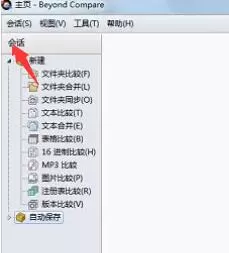
一:单击比较会话菜单栏“会话”按钮,在展开的菜单中选择“会话设置”选项,打开“会话设置—文本比较”窗口页面,并切换到“对齐”选项卡页面。
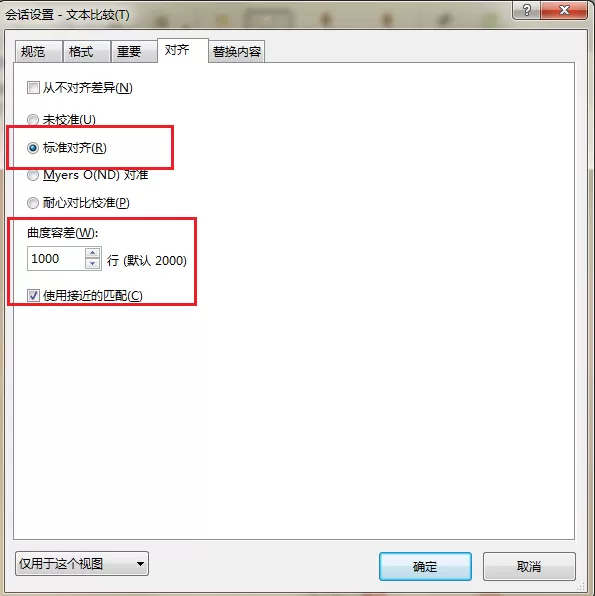
二:在“对齐“页面中,取消标识”从不对齐差异“复选框,勾选”标准对齐“单选按钮,您也可以根据个人文本比较的需求,设置曲度容差的数值,默认数值为2000行。
三:完成文本对齐设置后,再回到文本比较会话操作界面,文本比较按照其内容的相似性进行有序排列,方便用户差异内容。
快来学习学习Beyond Compare转换对齐方式的操作教程吧,一定会帮到大家的。
End