你们知道photoshop设计渐变海报吗?怎么样开启这项功能呢?对此感兴趣的用户可以随小编去下文看看photoshop设计渐变海报的具体操作方法。
photoshop设计渐变海报的图文方法
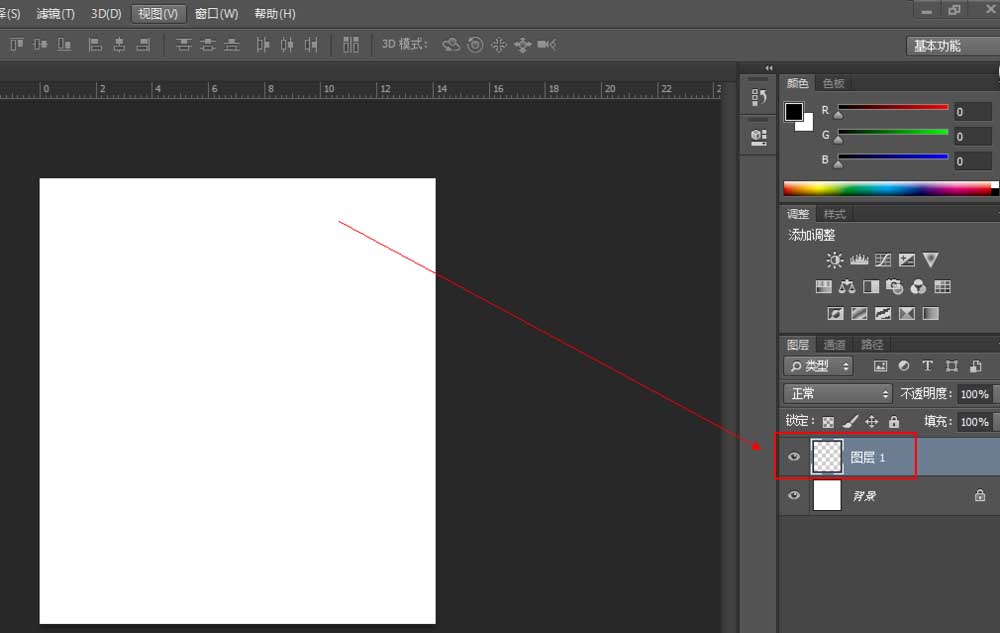
打开photoshop软件,按住ctrl+n新建一个画布,然后点击图层面板下的新建图层,新建一个图层。
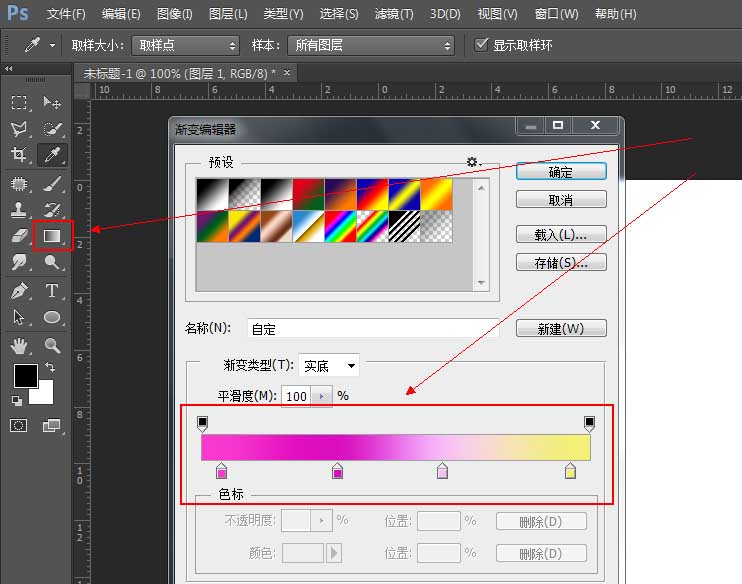
点击“渐变工具”,然后点击渐变条,弹出渐变编辑器,在里面设置渐变色,并点击确定。
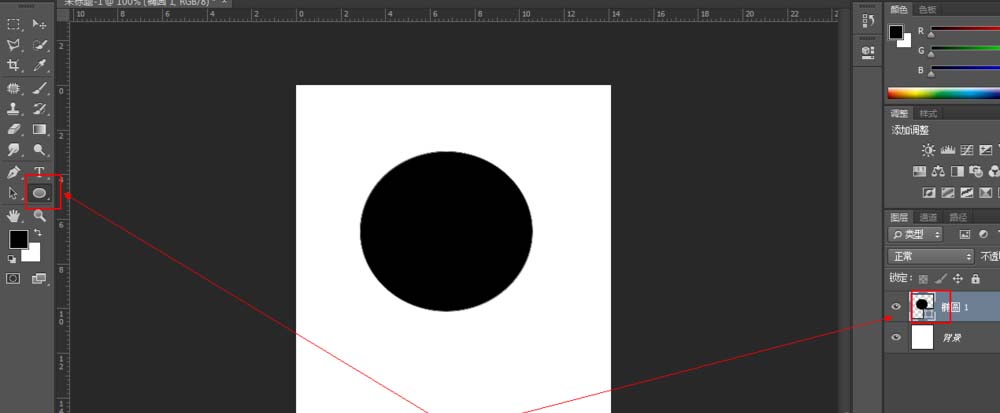
设置好渐变颜色之后,点击“椭圆工具”,在画布中画出一个圆,然后右击圆图层,将其栅格化。
栅格化图层之后,按住ctrl+鼠标点击该圆图层的缩览图,将其选为选区,然后点击“渐变工具”,在我们的选区内进行渐变色的填充。
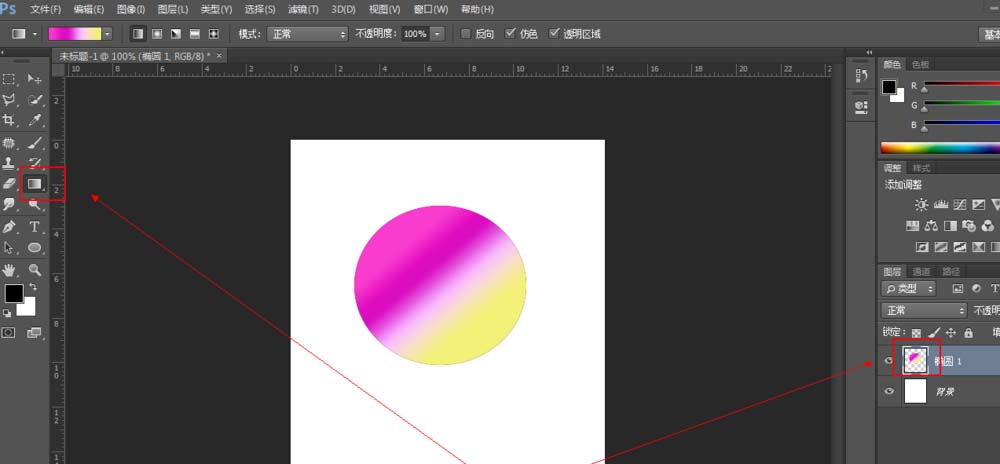
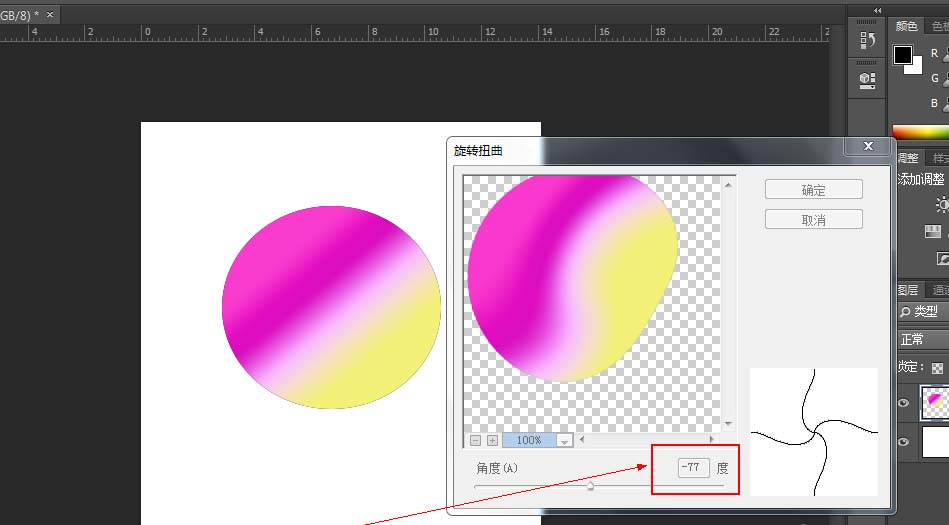
填充完渐变色之后,我们需要分别对其执行“滤镜-扭曲-旋转扭曲”,角度设为“-77”,然后点击确定。
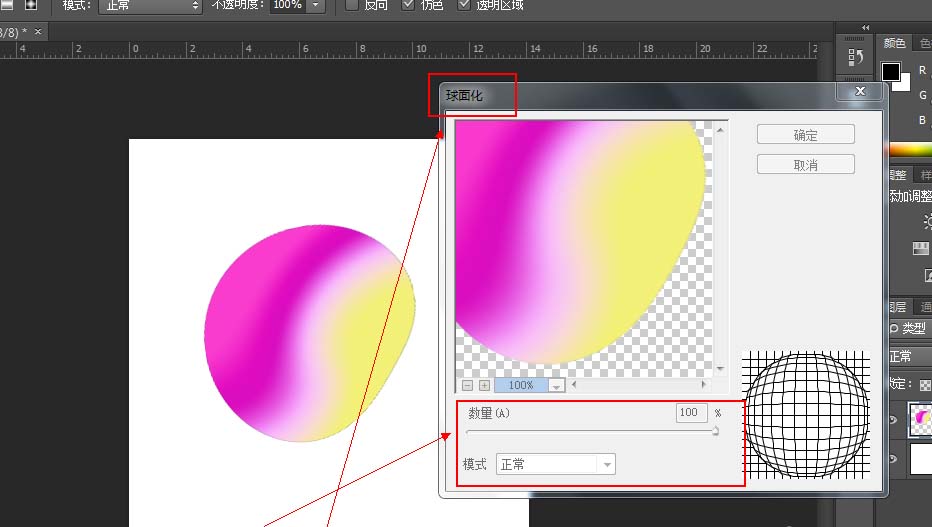
再点击“滤镜-扭曲-球面化”,点击确定。
完成上面操作后,在按住ctrl+j对其复制两层。将最上层的图层关闭小眼睛,并按住ctrl+鼠标点击倒数第二个图层的缩览图,将其选为选区,然后按住alt+delete对其填充黑色。
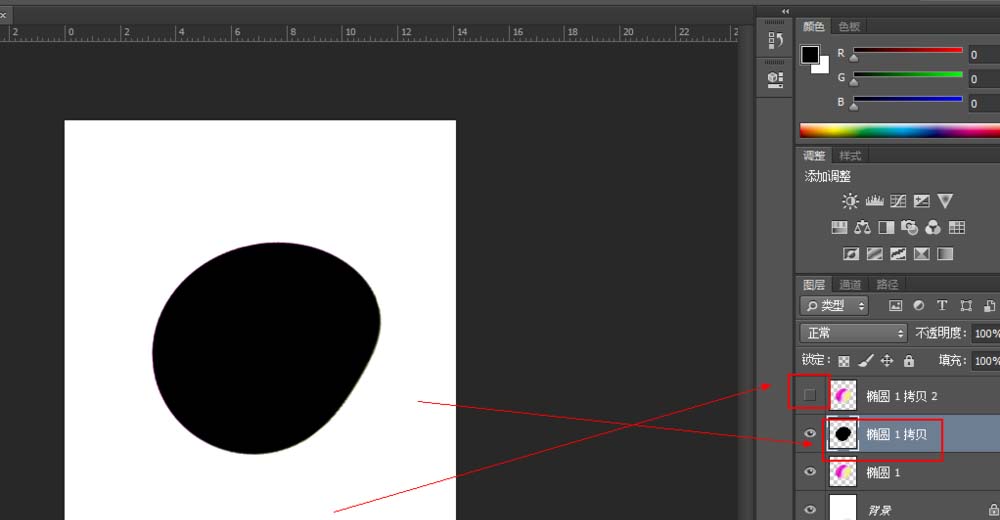
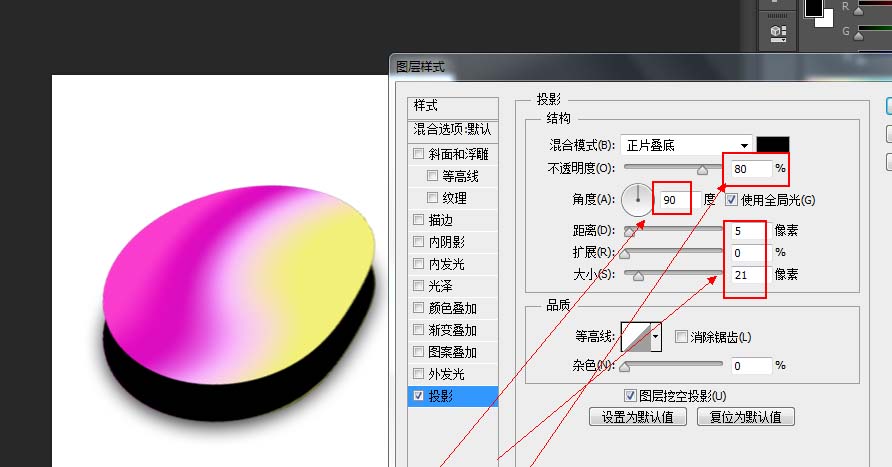
将最上层的小眼睛打开,并将其拖到我们黑色图层的上方,并点击黑色图层,点击“图层样式fx”,点击“投影”,角度为“90”度即可。
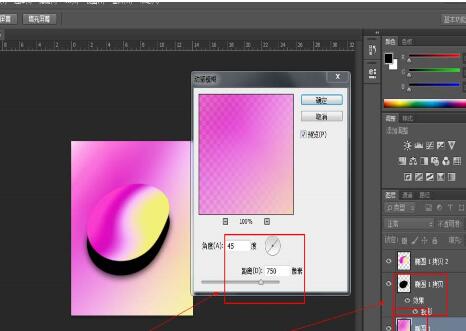
点击图层1,按住ctrl+t,将其填满我们的整个画面,点击“滤镜-模糊-高斯模糊”,使其完全虚化,给其产生一种朦胧的感觉即可。
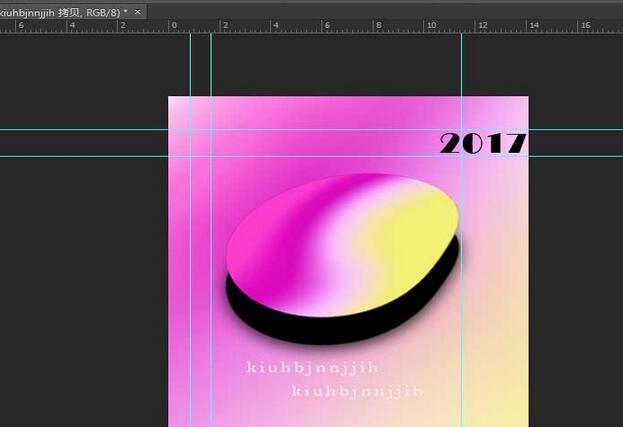
点击“文本工具”,在我们的海报上输入我们想要的文字,并按住ctrl+t对其进行调整即可完成此次海报的制作。
还不了解photoshop设计渐变海报的相关操作的朋友们,不要错过小编带来的这篇文章哦。
 扫一扫,访问手机页面
时间:02-17
时间:02-16
时间:02-16
时间:02-17

2026-02-17
2026-02-16
2026-02-18

2026-02-16




