很多网友还不熟悉Pano2VR输出全景图的操作方法,下面小编就讲解Pano2VR输出全景图的操作流程,希望对你们有所帮助哦。
Pano2VR输出全景图的操作方法

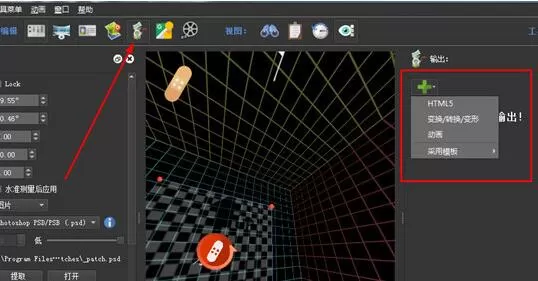
1、如果输出界面没有出现,只需点击箭头所指的“输出”功能即可,一般情况下只需选择“HTML5”与“动画”即可,这两者的区别在于Flash输出主要包含一个html文件和一个动画文件,动画文件将所有全景场景压缩在一起,通过html网页加载swf观看,所以手机浏览器是观看不了的,而HTML5就能解决这个问题,电脑和手机均支持,根据自己的需要选择输出格式,如下图所示:
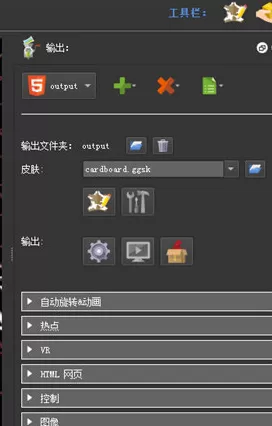
2、默认选择HTML5格式进行输出,在输出界面选择皮肤、输出格式、热点与是否旋转等设置,最后进行输出即可,如下图所示:
上面就是小编为大家带来的Pano2VR输出全景图的操作方法,一起来学习学习吧。相信是可以帮助到一些新用户的。
End