最近很多网友表示自己不清楚Revit出图图层怎样设置的话,而本篇文章就来给大家讲解Revit出图图层设置的详细步骤,大家都来一起学习吧。
Revit出图图层设置的详细步骤

点击左上角Revit图标,选择以dwG格式导出cad图纸

在弹出的页面中点击导出设置后面的“...”按钮,
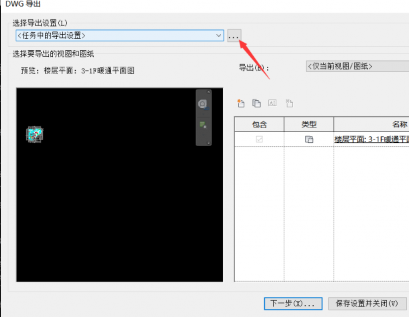
此处以风管图纸导出设置为例。在页面中找到风管,点击图层修改器中的“添加/编辑”按钮,

选中系统类型并添加到右侧,

在右侧风管一栏分隔符位置添加分隔符“-”然后点击确定即可完成风管以系统类型区分图层的导出设置,
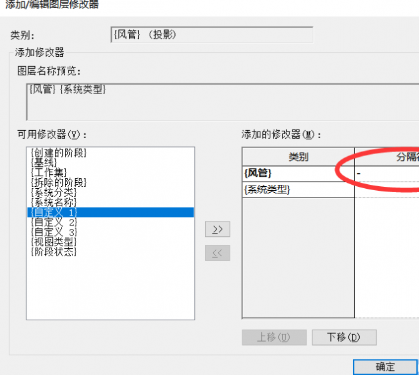
意义:实际工程中CAD图纸可按不同系统进行分图层,方便查看,那么其他电气、管道同样也能使用上述方法进行图层的设置。
还不了解Revit出图图层设置操作的朋友们,不要错过小编带来的这篇文章哦。
 扫一扫,访问手机页面
时间:02-18
时间:02-18
时间:02-16
时间:02-16


2026-02-18

2026-02-16

2026-02-17

2026-02-18












