相信许多伙伴还不了解edius如何设计打字机打字效果的简单操作,不过没关系,下面就分享了edius设计打字机打字效果的操作步骤,希望感兴趣的朋友都来共同学习哦。
edius设计打字机打字效果的操作步骤

准备一个打字机打字的声音素材,导入到素材库中并拖拽到声音轨道上。 接下来就是让蚊子一个字一个字地出来。在素材库中新建一个字幕文件(点击素材库菜单上的“T”),在字幕编辑窗口中,书写并设置好自己想要写的字,最后点击左上角的保存即可。

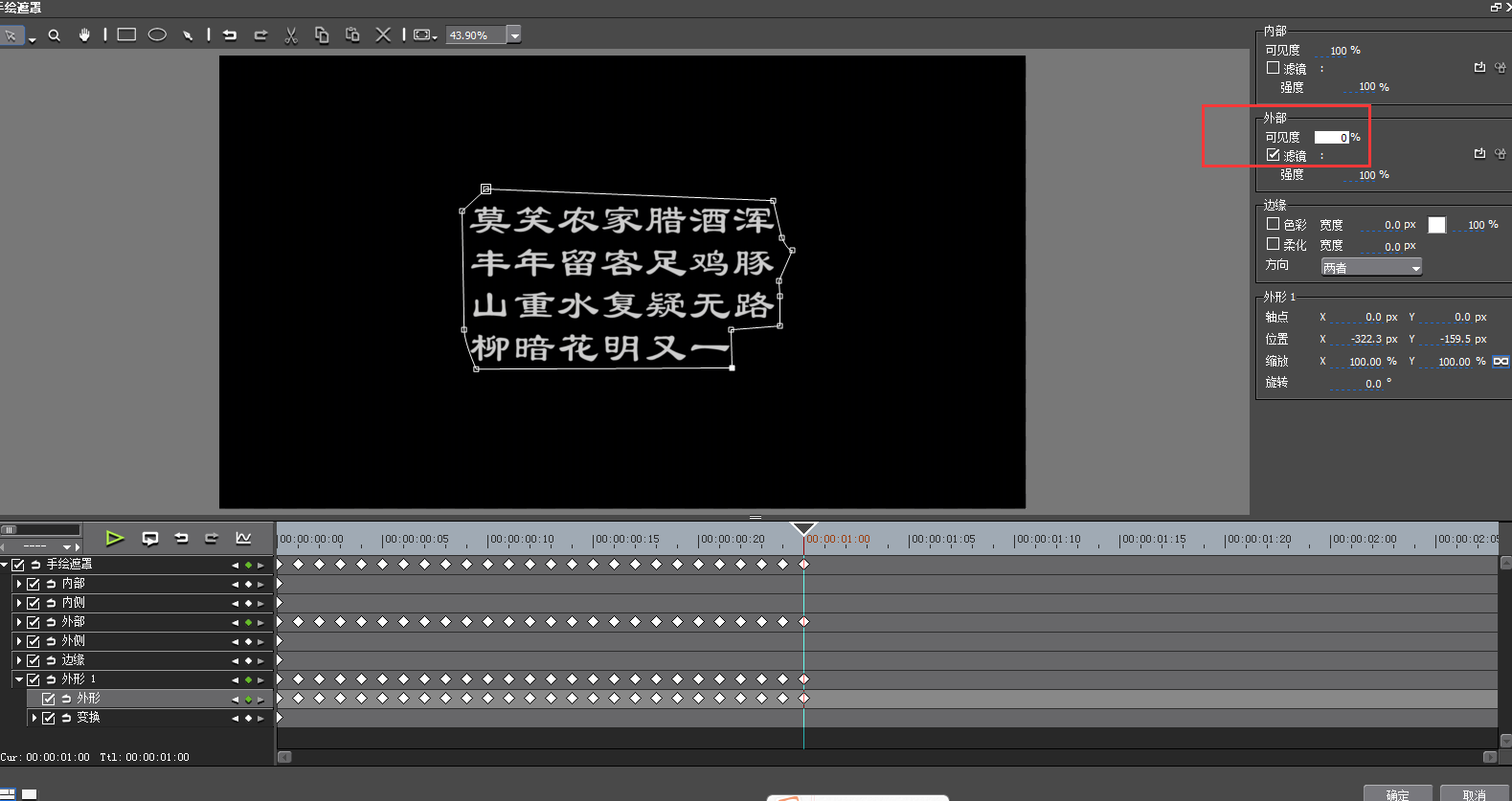
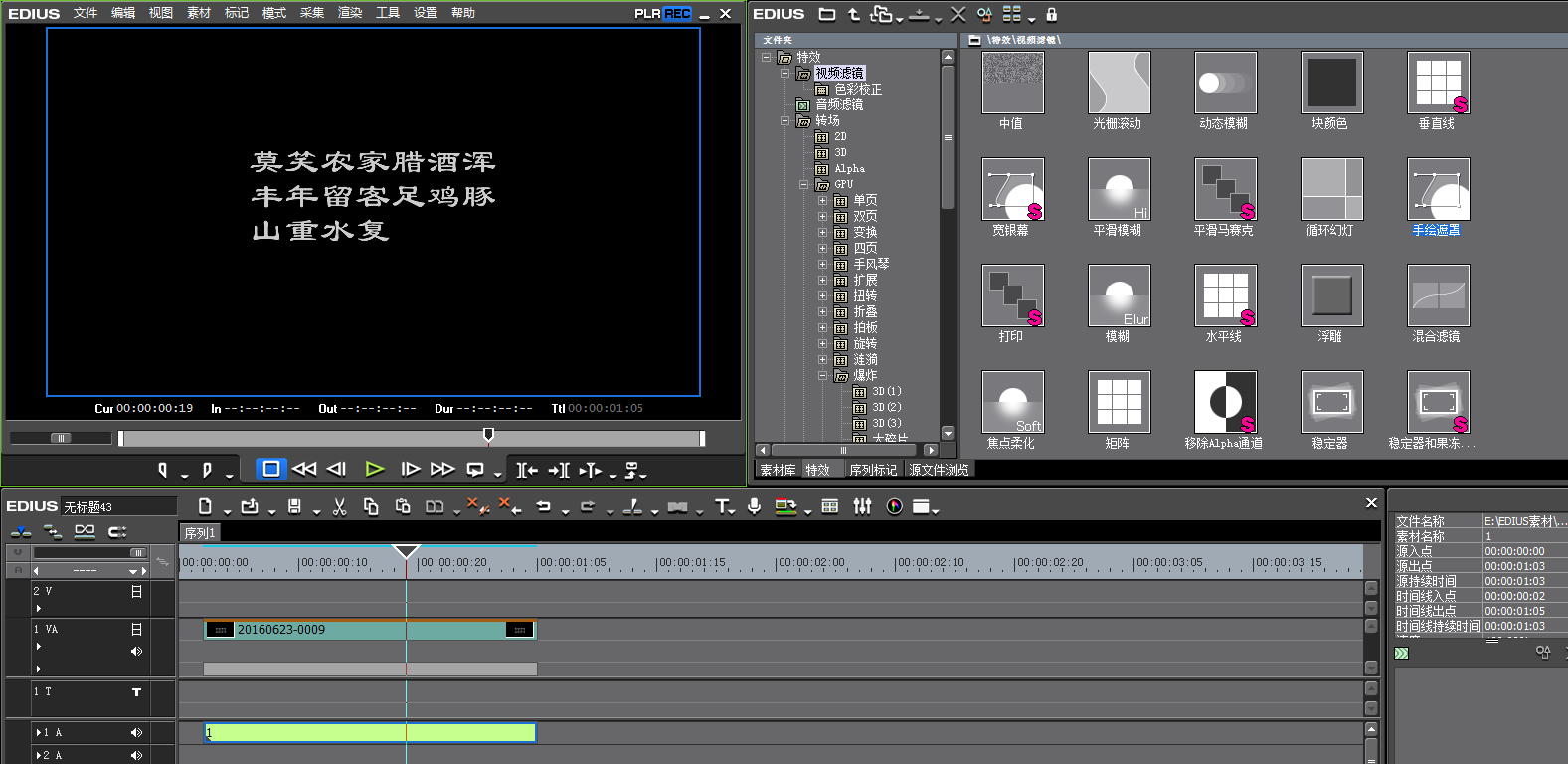
把它拖拽的视频轨道上,把它当做一张图片素材使用。然后在特效面板中找到“手绘遮罩”,把手绘遮罩拖到字幕素材上,双击信息面板里的“手绘遮罩”则进入其设置对话框。在这选择菜单上面的钢笔工具,把开始要出现的字用钢笔工具选好,在左边的菜单中选择“滤镜”外部,我们把可见度调整到“0”,此时在下方的开始出打上关键帧。这样一个字就出来了。移动关键帧的滑块位置,再选择钢笔工具的下拉选项,添加选择点,拉动选区的范围让第二个字也被选中,此时第二个关键帧将会被打上。这样以此类推一直到所有的文字都被选完。点击确定,配合声音播放一遍就是打字机打字的效果!
上面就是小编为大家讲解的edius设计打字机打字效果的操作过程,一起来学习学习吧。相信是可以帮助到一些新用户的。
 扫一扫,访问手机页面

2026-02-16

王者荣耀体验服9月28日更新内容介绍 王者荣耀9月28日体验服廉颇调整
2026-02-18

原神“宁静无梦的乐园”成就怎么达成,原神:梦静乐园成就达成指南
2026-02-17

2026-02-18














