对才使用亿图流程图制作软件的小伙伴而言,对基本绘图功能使用还有点难度,那么该怎么办呢?下面就是小编带来的亿图流程图制作软件基本绘图功能使用操作方法。不要错过哦!
亿图流程图制作软件基本绘图功能使用操作方法

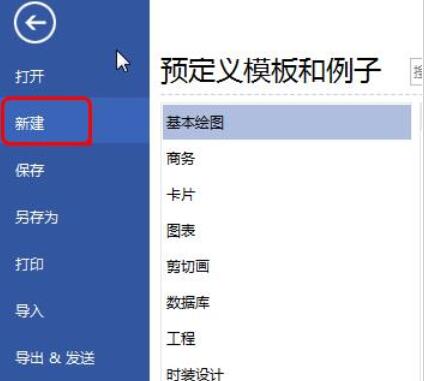
打开亿图流程图制作软件。打开后,查看预定模板和例子。(注意:若已打开亿图,在文件菜单里点击新建)
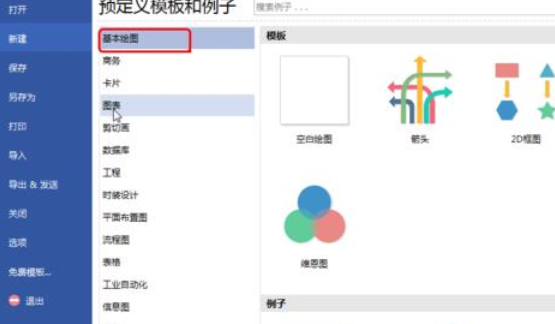
在模板分类目录里面,点击基本绘图。所有基本绘图的模板就会出现在正中窗口。
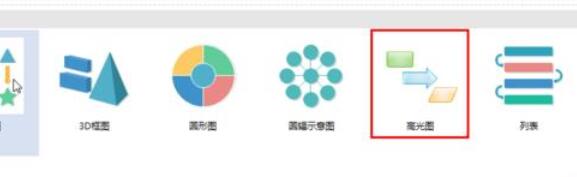
双击当中一个模板高光图
当高光图绘图页打开后,页面大部分是一个空白制图页。
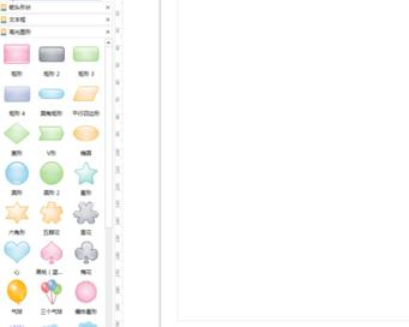
在高光图符号库里随便点一个图形,按鼠标左键,拖拽图形到绘图页面上。
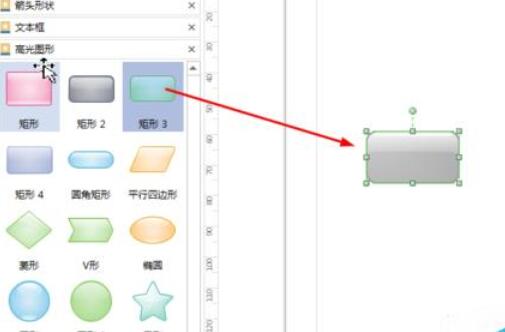
松开鼠标,图形周围出现绿色的虚线框和绿色的方格点,叫选择控点;有时出现黄色菱形点,叫控制点。重复步骤5和6,再拖入页面一个图形。通过连接线工具,将这些图形连在一起。
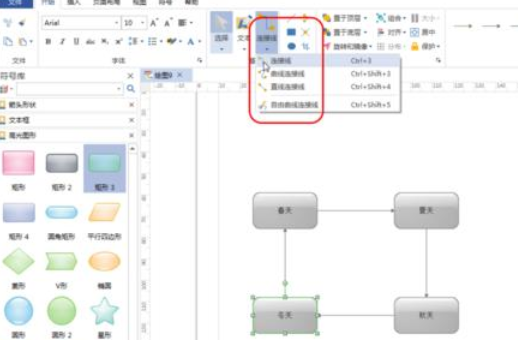
注意:
注意连接线的正确选择。
上面就是小编为大家讲述的亿图流程图制作软件基本绘图功能使用操作内容,一起来学习学习吧。相信是可以帮助到一些新用户的
 扫一扫,访问手机页面

2026-02-18

2026-02-18
2026-02-22

把日常食用的香蕉种在土里能长出香蕉树吗,2023年3月2日支付宝答题答案
2026-02-17













