win10
系统文件夹如何显示图片
分辨率?如下图所示,打开包含了图片的文件夹,只能查看文件夹的类型,修改日期,大小等信息,无法显示图片的“分辨率”,该怎么办?本文中winwin7小编给大家分享介绍下文件夹中显示图片分辨率的设置方法,有需要的用户快来参考下面小编介绍的操作方法进行设置吧!

win10系统文件夹显示图片分辨率的方法
1、可以打开任意文件夹,在关闭(x号)下点击小箭头展开文件夹菜单 ;
2、在选择【查看】--【内容】后点击菜单中的分组依据-选择列将分辨率添加进来 ;
3、最后将分组依据选择为分辨率后看看效果!
另外需要将【详细信息窗格】关闭。
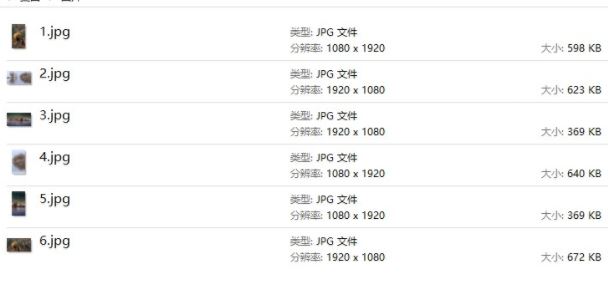
还有另外一种设置方法:
1、点击查看-选择‘’添加列‘’这个选项,接着勾选‘’分辨率‘’
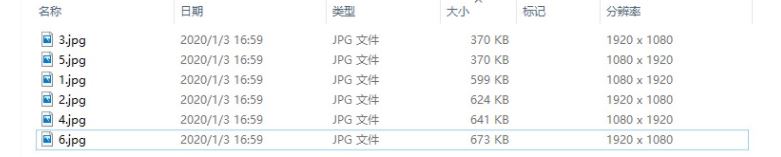
2、完成以上步骤后,在文件夹空白处点击鼠标右键,选择展开‘’查看‘’选择‘’详细信息‘’即可将分辨率显示出来,完成后如下图:
以上便是winwin7给大家带来的win10系统文件夹显示图片分辨率的设置方法!
 扫一扫,访问手机页面