亲们入手Word 2013了吗?晓得表尺度量单位的怎么设置吗?下面小编就分享了Word 2013中表尺度量单位的设置方法步骤,希望有需要的朋友都来共同学习哦。
Word 2013中表尺度量单位的设置方法步骤
我们需要先点击“文件”按钮。

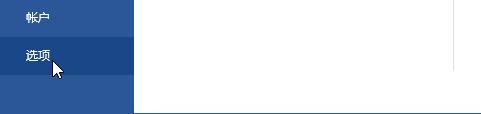
然后我们在左侧菜单列表中点击“选项”。
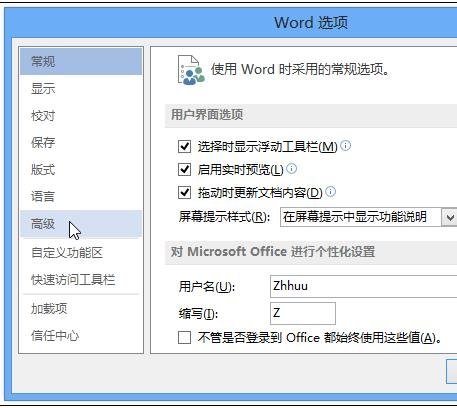
接着我们在弹出的“Word选项”对话框左侧,点击“高级”选项卡。
然后我们向下滚动到“显示”部分。从“度量单位”下拉列表中选择一个选项。
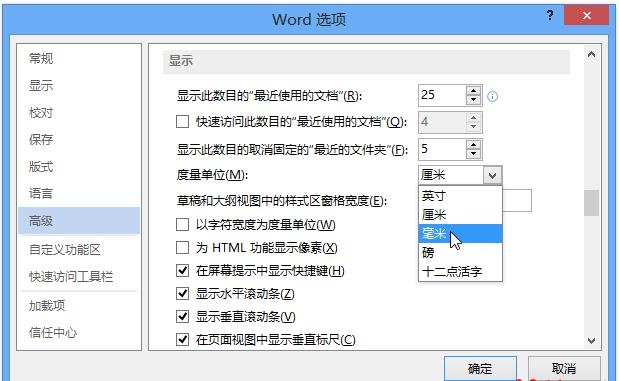
再根据你的选择标尺度量单位被更改。
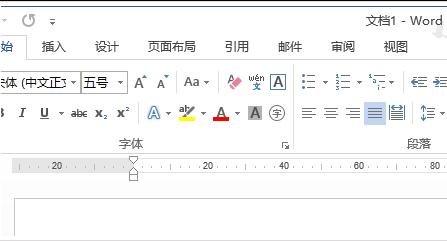
若是你的标尺没有显示,点击“视图”选项卡并在“显示”组中勾选“标尺”。

最后你可以再次轻松地打开Word选项对话框并更改标尺到需要的不同单位。
上文描述的Word 2013中表尺度量单位的设置方法步骤,是不是都学会了呀!
 扫一扫,访问手机页面
时间:02-18
时间:02-16
时间:02-16
时间:02-17
时间:02-16


2026-02-16
2026-02-17

2026-02-17

2026-02-18













