你们经常使用到Beyond Compare吗?小编就比较喜欢使用这款软件,你们知道Beyond Compare显示已过滤文件夹操作吗?下文这篇教程就带来了Beyond Compare显示已过滤文件夹的具体操作流程。
Beyond Compare显示已过滤文件夹的操作步骤方法

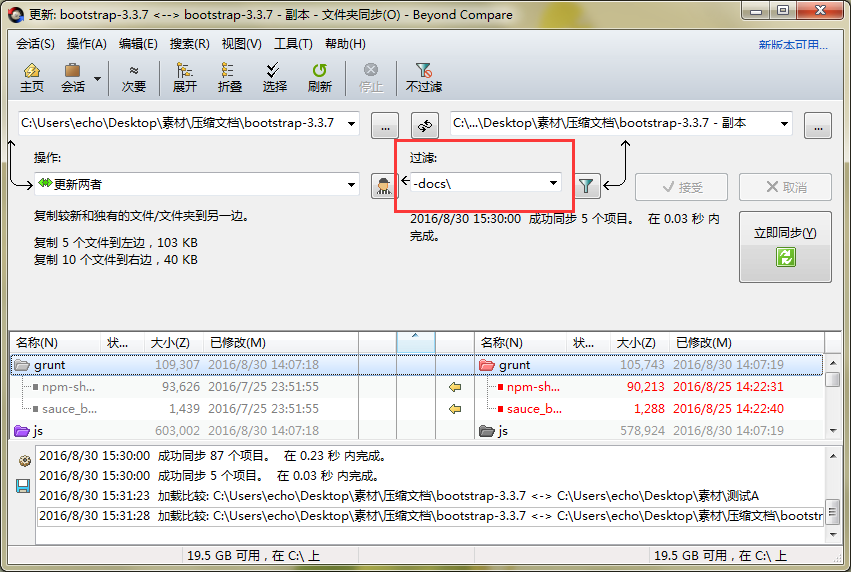
在打开的Beyond Compare文件夹同步会话操作界面中,如图,在过滤栏目中,已设置了过滤项目即名称为“docs”的子文件夹已被过滤掉。
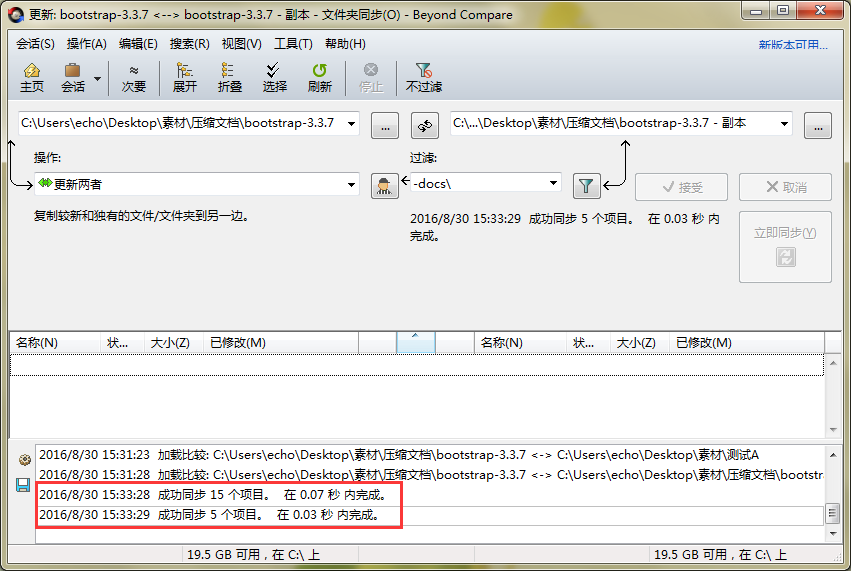
按照个人同步文件夹的标准,选择文件夹同步方式,可选模式包括:更新左边、更新右边、更新两者等,接着单击界面“立即同步“按钮执行同步操作,如图,完成同步操作后,会话窗格内无任何子文件或者文件。
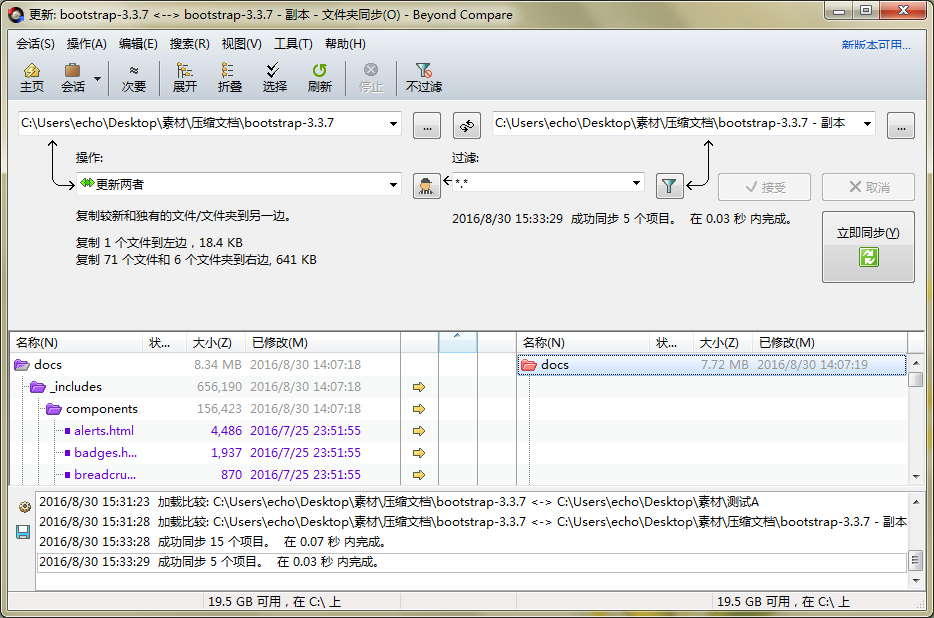
在界面“过滤”栏目中,手动清除已设置的过滤子文件夹信息,单击“接受”按钮,同意删除过滤设置的操作,如图,在左右两侧的同步会话窗格中恢复显示“docs”子文件夹。
以上这里为各位分享了Beyond Compare显示已过滤文件夹的操作流程。有需要的朋友赶快来看看本篇文章吧。
 扫一扫,访问手机页面


2026-02-17
2026-02-18

2026-02-18

风色幻想命运传说初始角色推荐 风色幻想命运传说哪些角色比较强
2026-02-18













