一些网友表示还不太清楚3Ds MAX中导出obj没贴图相关操作,而本节就介绍了3Ds MAX中导出obj没贴图的简单操作,还不了解的朋友就跟着小编学习一下吧,希望对你们有所帮助。
3Ds MAX中导出obj没贴图的处理方法

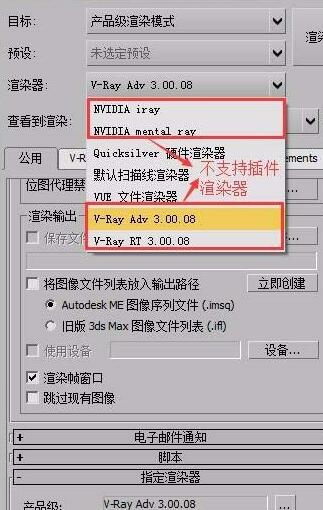
1、打开3Ds MAX导入模型,按F10打开渲染设置,将渲染器改成默认扫描线渲染器,不要使用常用插件渲染器(如mental ray,v-ray)
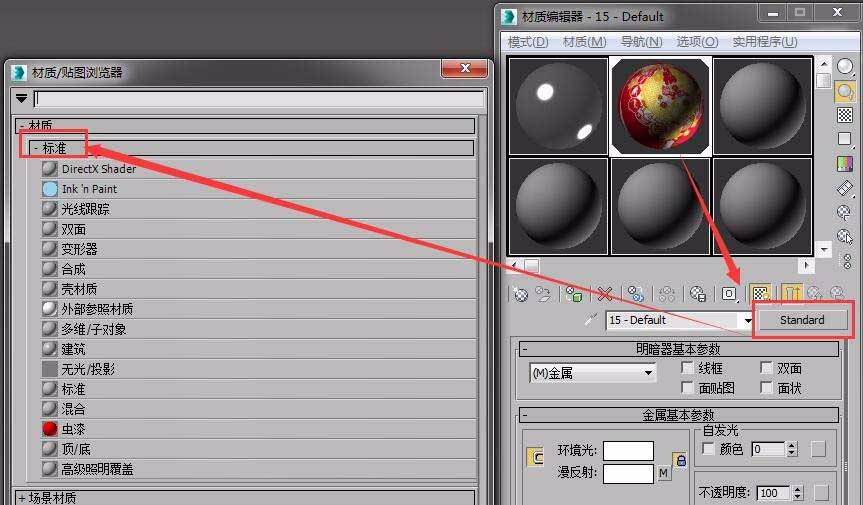
2、按M键,打开材质球编辑器,材质球的材质必须使用3dmax自带材质下的标准材质(如果默认渲染不是插件渲染器,材质中也不会含有插件材质的选择项)
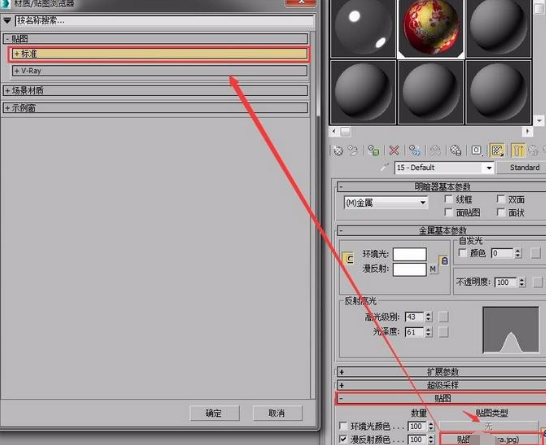
3、同样,材质下的贴图选择项,也须要选择贴图下的标准贴图,不能使用v-ray或其他插件贴图
4、这时在默认扫描线渲染器和标准材质下的3D模型导出obj,保存时会弹出obj导出选择项,点击右边的材质导出,勾选使用材质路径,选择obj同目录文件夹内(ps:three.js加载obj时,要把导出的贴图放在obj文件夹外),这时打开导出的文件夹就发现有导出的贴图了
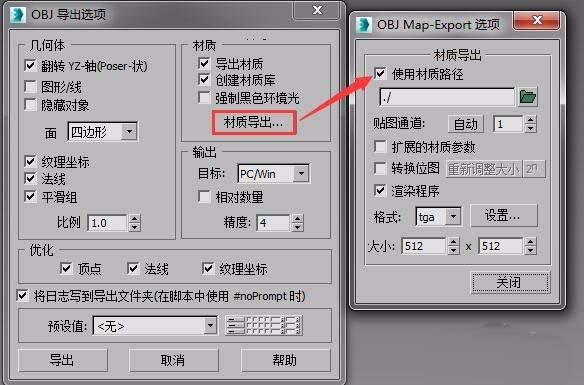
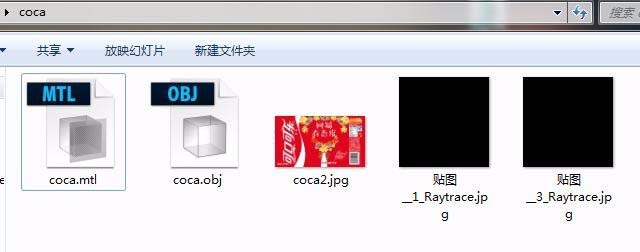
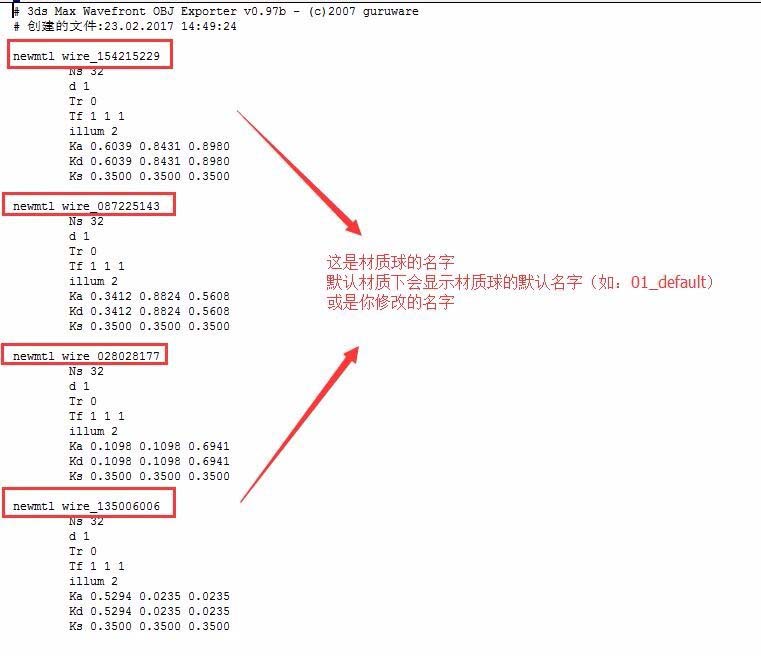
5、这时用代码编辑器或记事本打开mtl文件,就会发现有贴图信息了
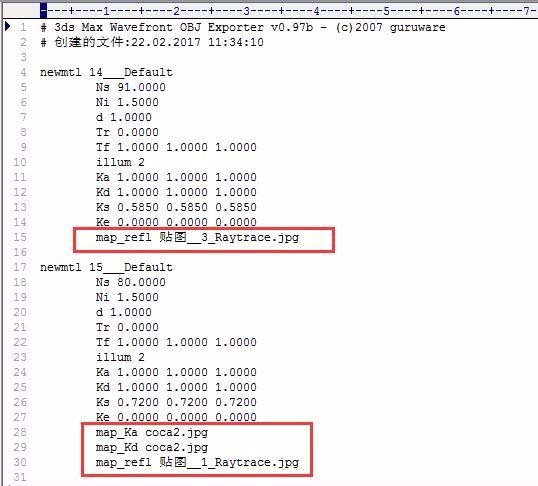
6、若渲染器选择插件渲染器(mental ray,v-ray)材质,导出的obj格式文件都找不到贴图,mtl文件也不含有贴图信息
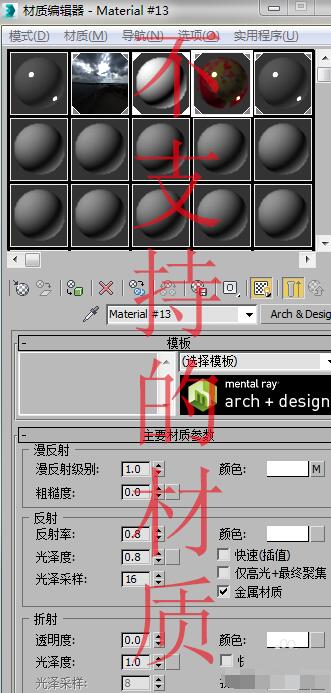
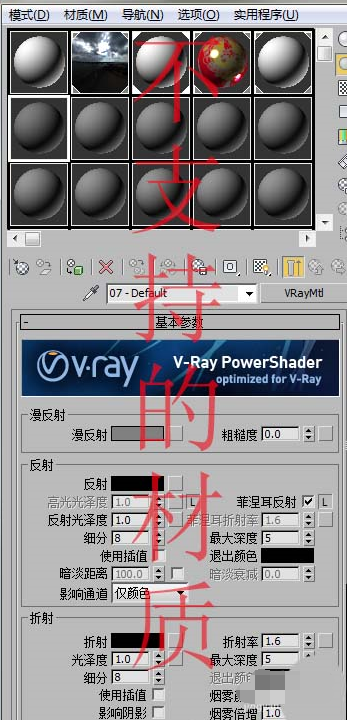
上文就讲解了3Ds MAX中导出obj没贴图的处理操作内容,希望有需要的朋友都来学习哦。
 扫一扫,访问手机页面

2026-02-18

2026-02-18

豆瓣fm怎么设置单曲循环播放,单曲循环咋整,简单几步教你搞定
2026-02-17

2026-02-18