一些用户们在使用Photoshop的时候,不是很熟悉其中是怎么设计米老鼠头像?今日这篇文章就带来了Photoshop设计米老鼠头像的操作过程。
Photoshop设计米老鼠头像的操作过程
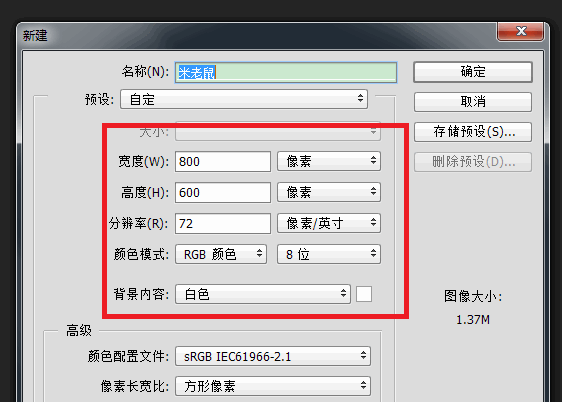
按Ctrl+N键,新建立一个文件,大小:800 x 600像素、72分辨率、RGB模式。
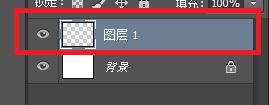
按Ctrl + Shift + Alt + N键新建“图层 1”,
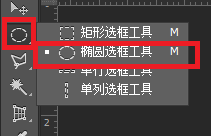
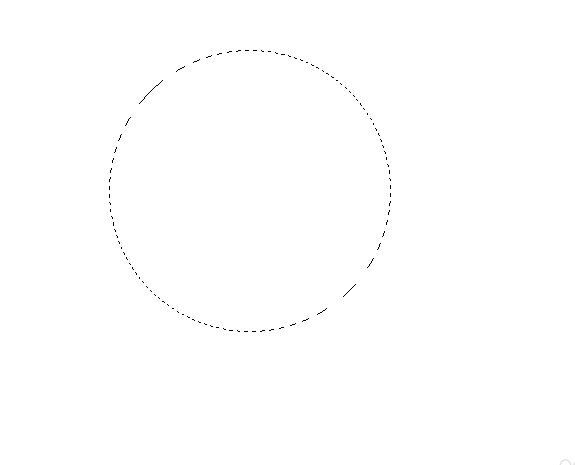
在工具箱中选择“椭圆选框工具”,
按住Shift + Alt 键画出一个正圆,
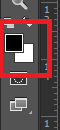
设置前景色为黑色,
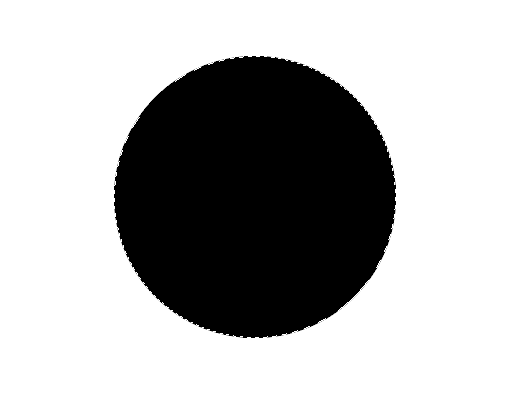
按Alt + Delete 键 填充前景色,
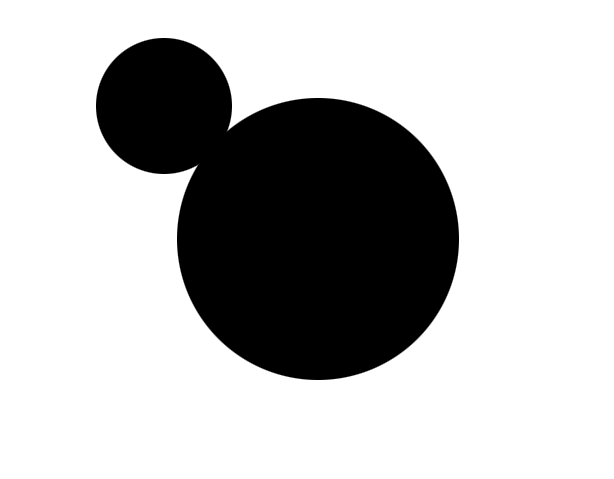
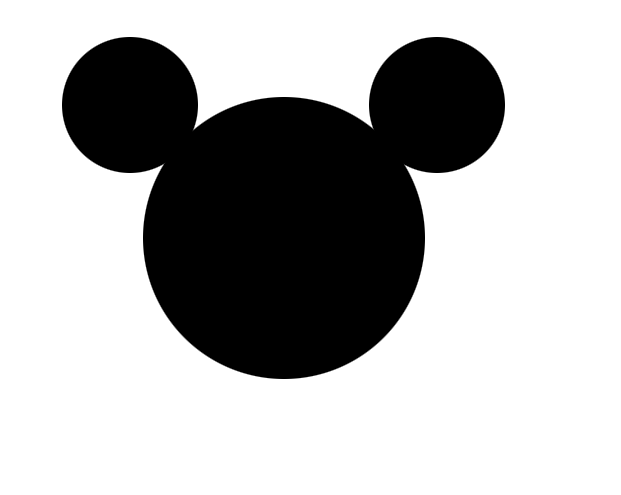
再新建“图层2”,绘制第一只耳朵,
选择移动工具,按住Alt键复制出另外一只耳朵,
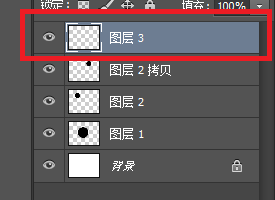
新建“图层3”,画出一个椭圆,
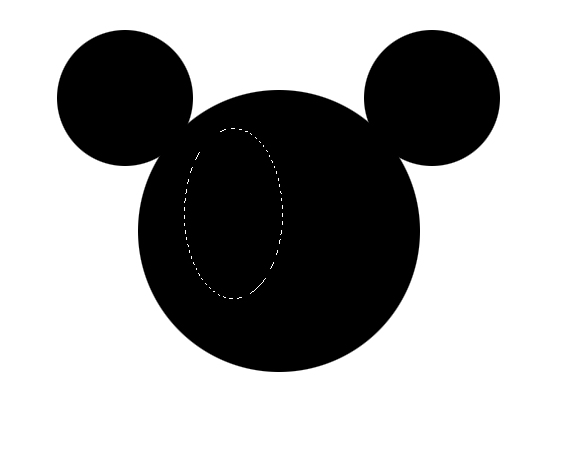
将椭圆选区填充为白色,

选择移动工具,按住Alt键复制出另一个白色椭圆,

再复制一个椭圆,按Ctrl + T键,旋转图形,
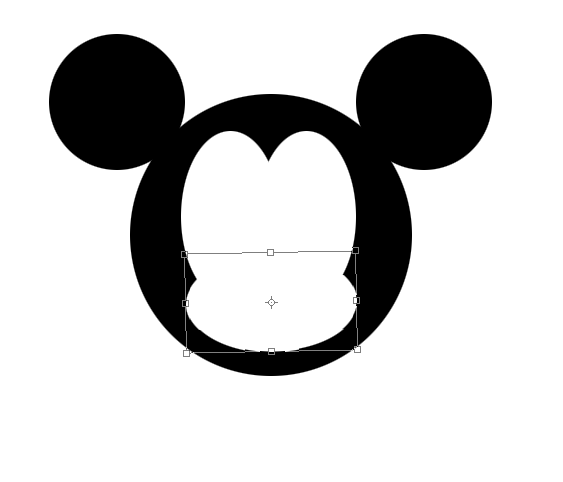
继续用“椭圆选框工具”绘制出眼睛,
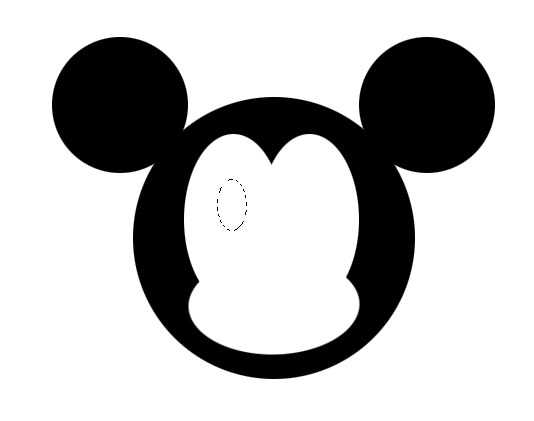
填充前景色(黑色),

选择移动工具,按住Alt键复制出另外一只眼睛,
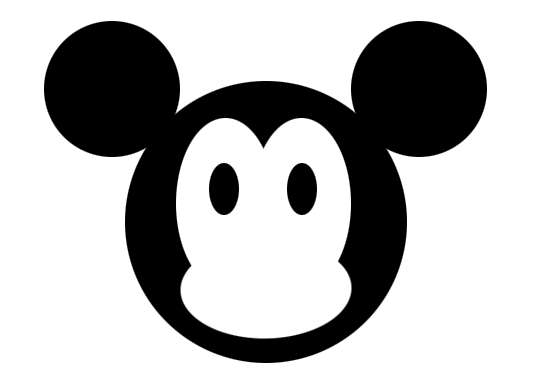
绘制鼻子,
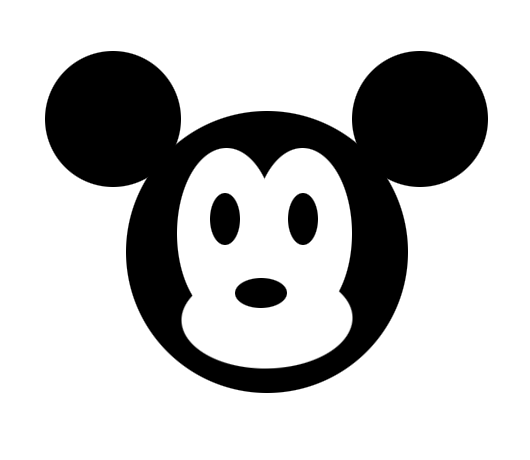
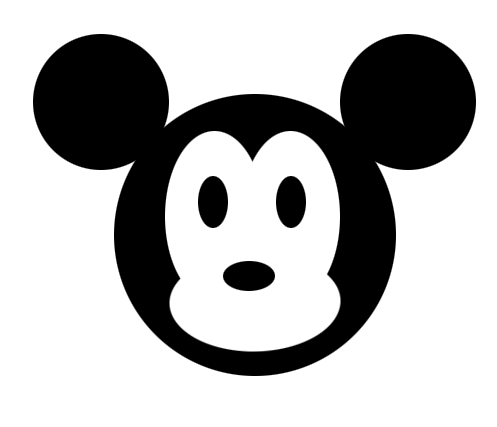
到这就完成了。
上面就是小编为各位讲述的Photoshop设计米老鼠头像的操作步骤,一起来学习学习吧。相信是可以帮助到一些新用户的。
 扫一扫,访问手机页面

2026-02-17

支付宝芝麻信用怎么删除逾期记录?支付宝芝麻信用修复逾期记录教程
2026-02-16
第五人格迷雾山庄什么时候上线 第五人格迷雾山庄用什么买 第五人格迷雾山庄
2026-02-18
战锤40K星际战士2是单机还是网游,星战勇士2:游戏玩法详解
2026-02-17














