今天给大家讲的是edius如何使用色彩平衡滤镜较色方法,对edius使用色彩平衡滤镜较色的操作方法感兴趣的同学们就一起学习下具体方法吧!
edius使用色彩平衡滤镜较色的操作方法

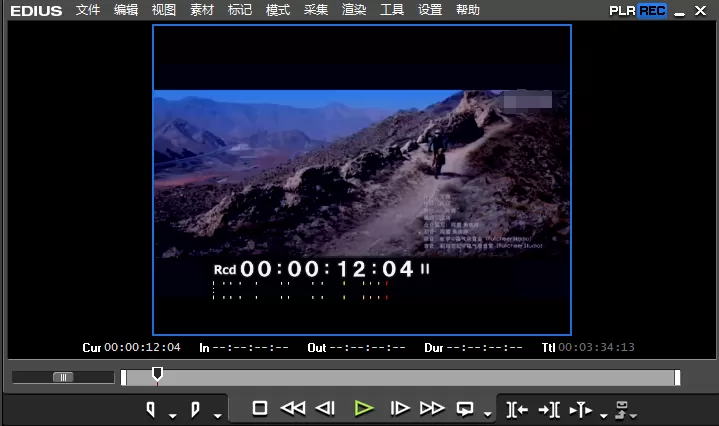
1、先要发现拍摄视频中存在的问题,如下面所示的视频就存在曝光不足,画面颜色很深,且泛蓝的问题;
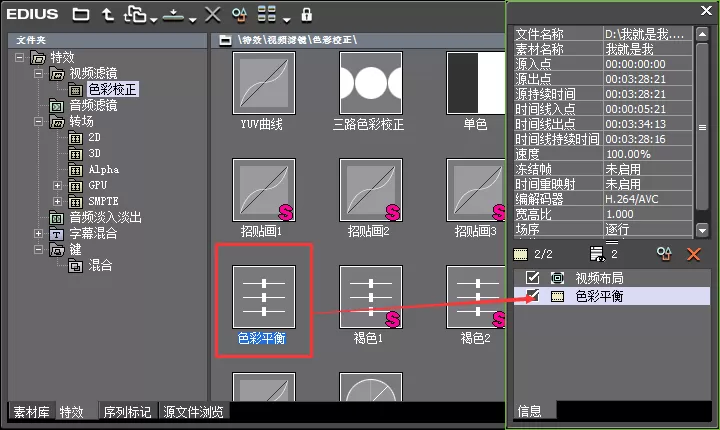
2、在特效面板上找到“视频滤镜>色彩校正>色彩平衡”,将该滤镜特效拖到时间线上需要调整的视频素材上,在信息面板上可以看到出现“色彩平衡”属性;
3、双击“色彩平衡”,打开设置窗口,首先调整亮度,耐心地一点点加减,直到视频亮度看起来正常为止;
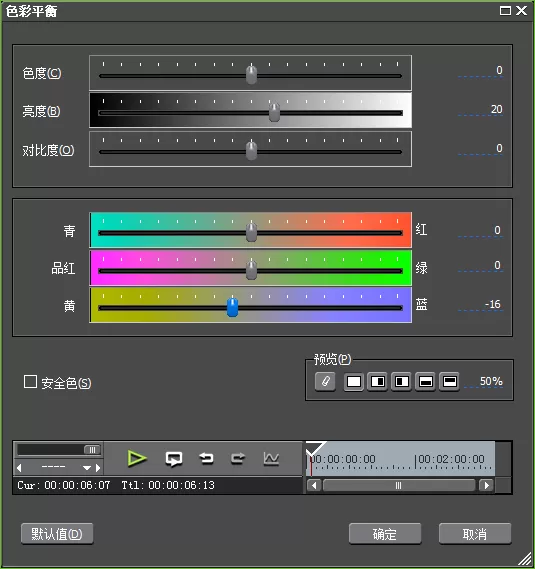
4、接着调整视频画面中的蓝色问题,在“色彩平衡”调整窗口中可以看到,蓝色过多需增加黄色,以降低画面中蓝色的比例,一点一点调节,直到画面看起来比较合理的值时停止。
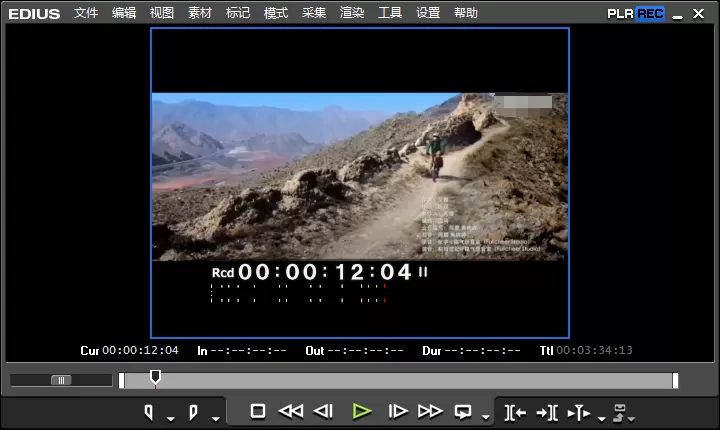
上面就是小编为大家带来的edius使用色彩平衡滤镜较色的操作教程,一起来学习学习吧。相信是可以帮助到一些新用户的。
End