今天给大家讲的是AE设计由大变小文字方法,对AE设计由大变小文字的具体过程方法感兴趣的同学们就一起学习下具体方法吧!
AE设计由大变小文字的具体过程方法

打开AE,然后右键启动,软件启动后新建一个项目
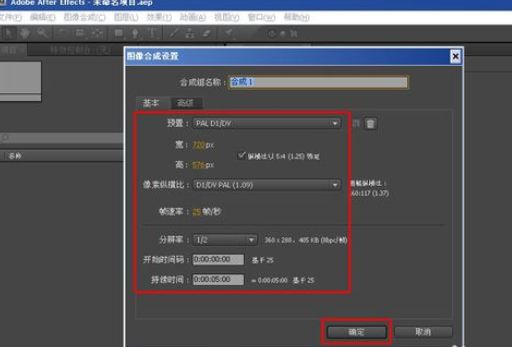
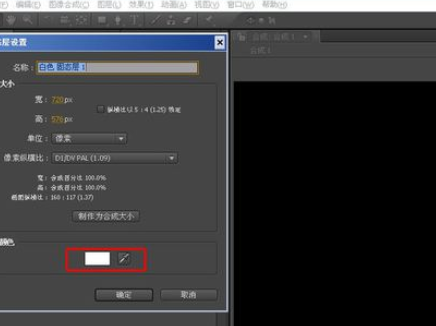
按CTRL+Y新建一个固态层做为背景,颜色为白色,确定,
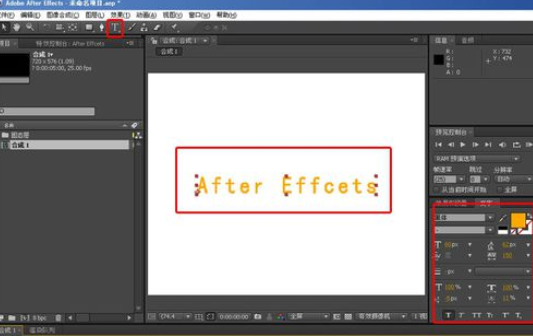
点击文字工具,打上合适的文字,并调整字体和大小比例、位置等,
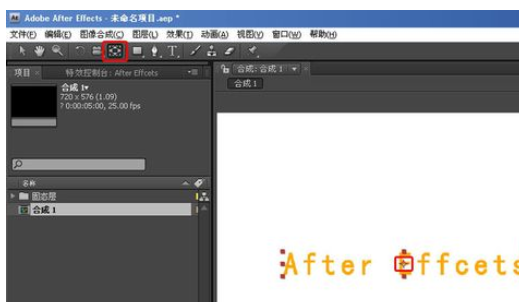
为了要从中间位置由大变小,要把中心点移动到文字中央位置,直接点击定位点工具,再移动合成窗口的中心点到中央,如下图:
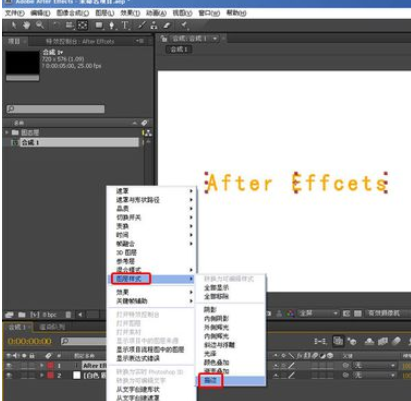
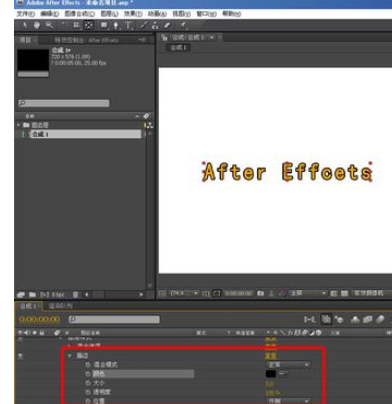
为让文字更好点,选择将文字描边,右键文字图层-图层样式-描边(参数按自己需要设置),
添加关键帧了,由于要做由大到小的文字效果,所以点击文字层,按S弹出比例大小设置(快捷键S),在0秒点比例秒表添加一个关键帧,设置文字比例为15000%,这么大为的是填满整个画面,然后在4秒位置再添加一个关键帧,设置文字比例为100%,
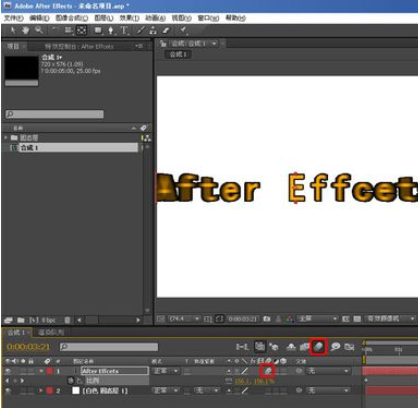
最后选择第4秒的关键帧按F9设置为平滑帧,再点击运动模糊打开,也点击文字层的运动模糊开关开启。
以上这里为各位分享了AE设计由大变小文字的具体步骤。有需要的朋友赶快来看看本篇文章吧。
 扫一扫,访问手机页面

2026-02-17
2026-02-18

2026-02-17

2026-02-18













