在Beyond Compare如何合并文本编辑方式呢?下面就为大家分享Beyond Compare合并文本编辑方式的操作方法,有需要的可以来了解了解哦。
Beyond Compare合并文本编辑方式的操作方法

打开Beyond Compare,在主页面新建会话目录中选择“文本合并“会话,打开会话操作界面,单击”打开文件“按钮,选择需合并的文件。
单击合并会话菜单栏“编辑”按钮,在展开的菜单中设置多项编辑方式,主要包括:采用左边、采用中心、采用右边、采用左边然后右边、采用右边然后左边、采用左边的行、采用中心的行、采用右边的行等。
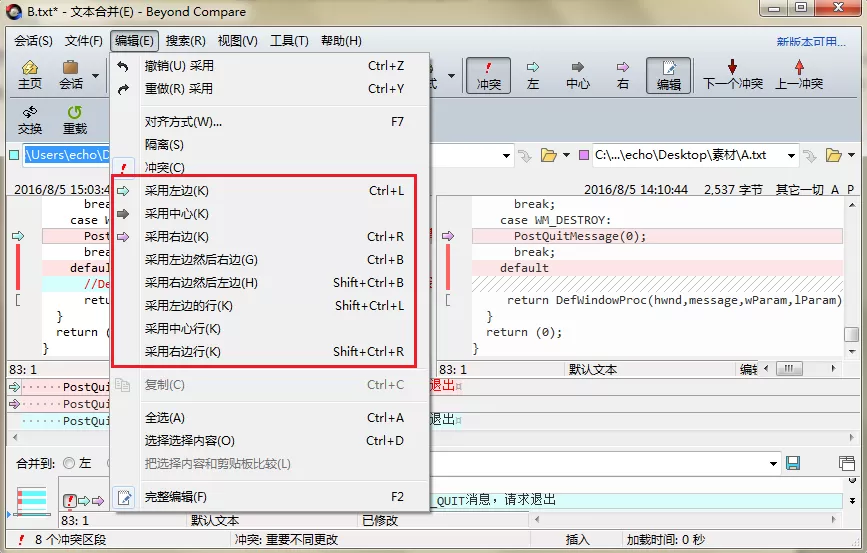
在文本合并会话中遇到差异文本内容需要整合,您可以根据个人文本合并的标准,选择合适的文本编辑方式,如下图图例所示,在文本合并输出窗格中,以采用左边的编辑方式,来消除合并文件中的冲突内容。
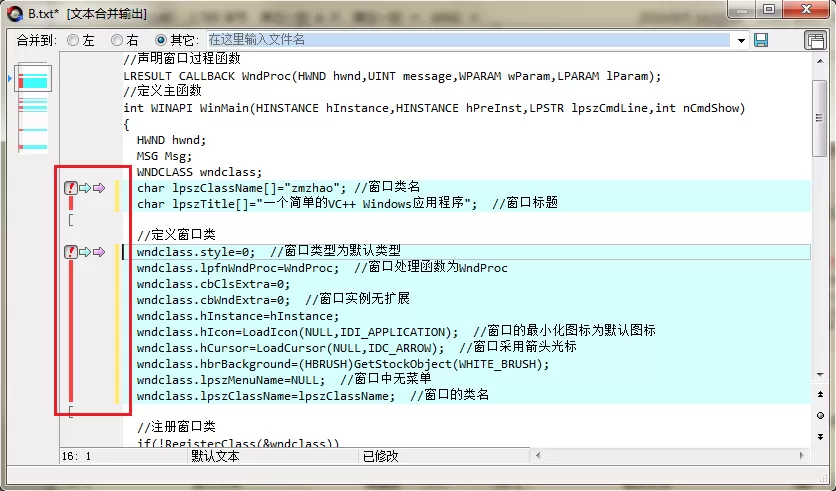
如何清除冲突
文本合并输出存在冲突,即左右两侧文本存在差异部分,想要清除冲突即选择一侧的内容覆盖文本合并输出的默认文本,有四种方式可供选择。
执行“采用左边部分”命令,即冲突部分选择左侧窗格的内容作为最终输出文本。
执行“采用右边部分”命令,即冲突部分选择右侧窗格的内容作为最终输出文本。
执行“采用中心选择内容”命令,即冲突部分选择中心窗格的内容作为最终输出文本。
在文本合并输出窗格存在冲突行,单击工具栏“编辑”按钮,直接手动修改差异文本。
上文就讲解了Beyond Compare合并文本编辑方式的操作步骤,希望有需要的朋友都来学习哦。
End