现在很多朋友都喜欢给视频添加字幕,下面就是完美解码给视频添加字幕的具体方法,一起去看看吧。
完美解码给视频添加字幕的具体方法

首先下载好对应视频的字幕文件,可通过搜索影片名称+字幕进行查找;
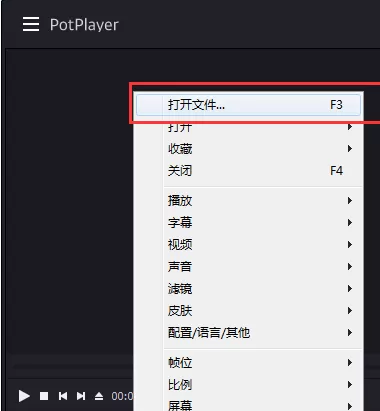
打开完美解码,在其界面点击鼠标右键,在弹出的选项里点击“打开文件”,将想要添加字幕的视频添加进来;
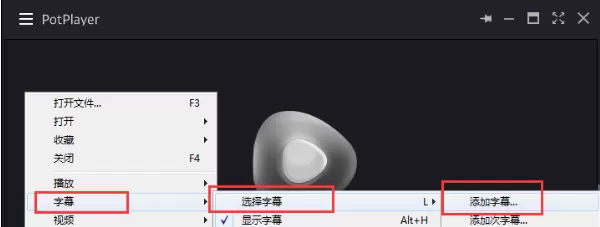
添加好视频后再次在视频界面点击鼠标右键,这次在弹出的选项中依次点击“字幕”—“选择字幕”—“添加字幕”,如图:
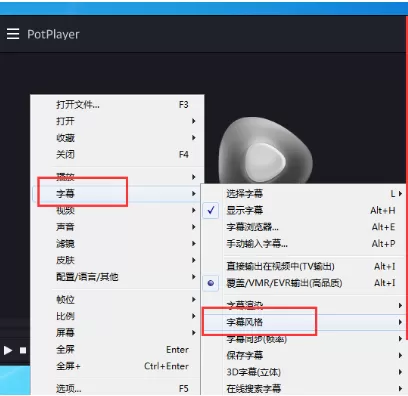
之后在弹出的窗口中将我们准备好的字幕文件添加进来就行;另外还可以在“字幕”—“字幕风格”中来设置字幕的属性,比如位置等。
大家看完完美解码给视频添加字幕的具体方法,是不是都学会了啦!
End