今天小编就带大家来共同学习WIN10制作iso镜像文件的图文方法,希望可以帮助到有需要的小伙伴哦,下面就是详细完整的操作步骤。
WIN10制作iso镜像文件的图文方法
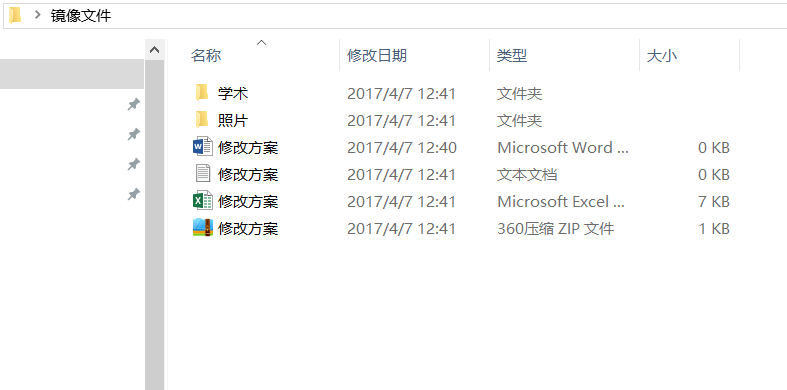
先下载并安装UltraISO这款软件,,将需要制作为ISO的文件整理到一个文件夹下。
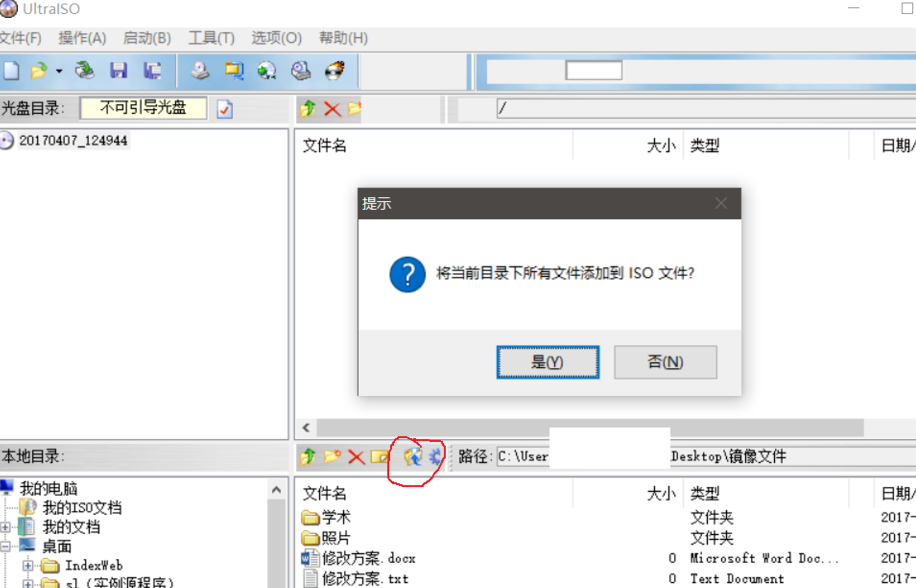
打开UltraISO,在软件界面的左下角找到需要制作为iso文件夹的文件夹,鼠标右键界面右侧的空白处,选择添加将需要制作的文件添加进去。
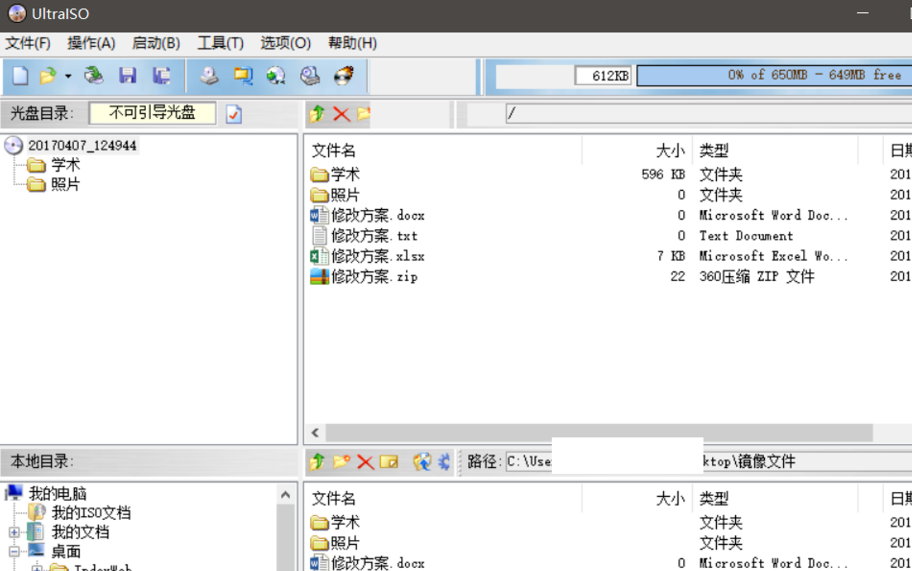
光盘区域出现所需要制作的文件的目录,右侧为详细目录以及文件列表。最后保存导出文件。添加完成后就可以在界面的右侧看到添加好的文件了。
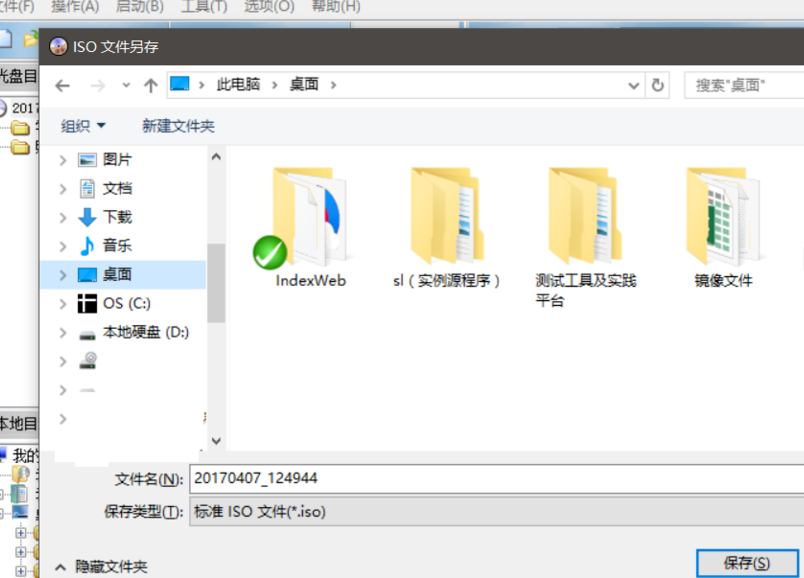
点击保存按钮保存并导出文件,在弹出的窗口中选择保存路径,然后点击保存,小编这儿保存到了桌面。
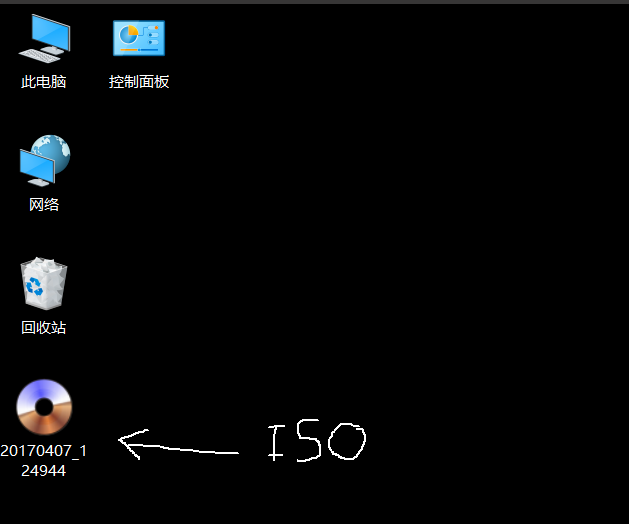
保存完毕后就能在桌面上看到制作好的iso文件文件了。
上文就讲解了WIN10制作iso镜像文件的图文操作过程,希望有需要的朋友都来学习哦。
 扫一扫,访问手机页面

光遇9月13日每日任务怎么完成?光遇9月13日每日任务完成攻略
2026-02-16


2026-02-17

2026-02-18














