有很多新手小白会被Photoshop如何绘制月亮特效的问题困惑住,所以小编就带来了Photoshop绘制月亮特效的操作方法,感兴趣的朋友就跟小编一起来学习一下吧。
Photoshop绘制月亮特效的操作方法

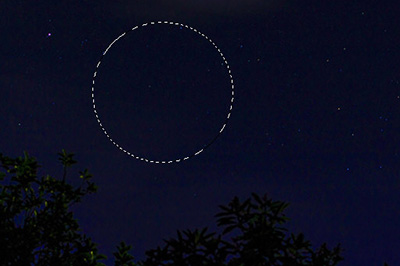
1、新建一个图层,用【椭圆选框工具】在夜空中画一个正圆。
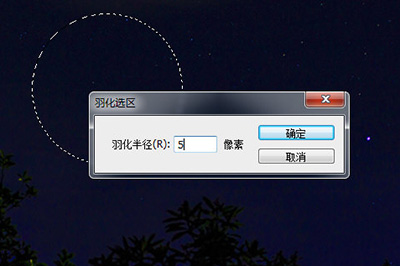
2、在圈内右键,在菜单中选择【羽化】,然后羽化5像素。
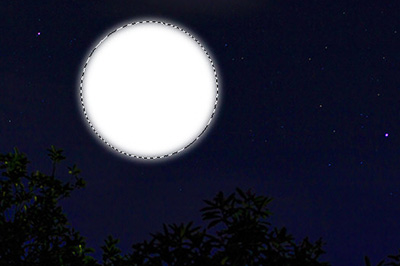
3、前景色设为白色,按ALT+DEL将其快速填充。
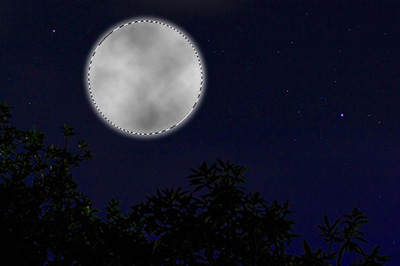
4、按Shift+D将前景色重置,使用【滤镜】-【渲染】-【云彩】,做出月亮阴影的效果。
5、点击图层下方【创建新的填充或调整图层】,选择曲线。首先点击下方剪切按钮,然后拉动黑白滑块,让月亮的阴影更加的真实。
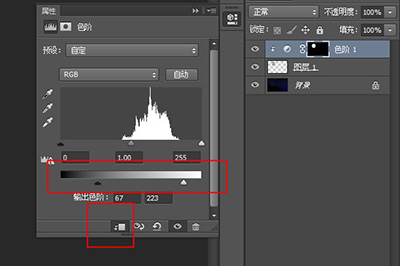
6、调整好后双击图层打开图层样式,添加【外发光】效果,颜色可选择为淡黄色。
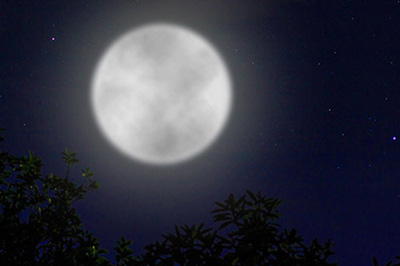
上面就是小编为大家带来的Photoshop绘制月亮特效的操作教程,一起来学习学习吧。相信是可以帮助到一些新用户的。
 扫一扫,访问手机页面
2026-02-18
2026-02-18
2026-02-18

2026-02-16














