一些用户们在使用word的时候,不是很熟悉其中是怎么快速对齐多排文字?今日这篇文章就带来了word快速对齐多排文字的详细操作方法。
word快速对齐多排文字的详细操作方法

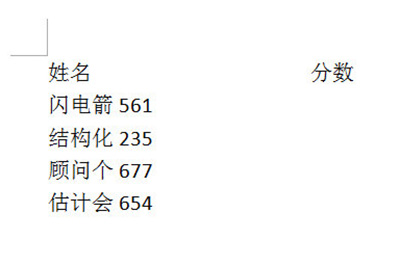
以下面这张表格为例子,要将下面的文本都与第一行的位置对齐。
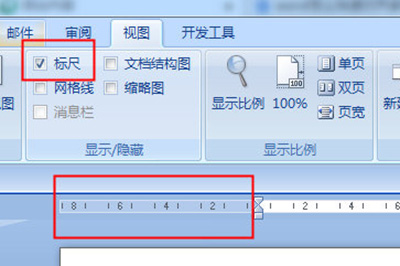
首先选中要对齐的文本。在【视图】菜单中勾选标尺,页面旁边的标尺显示出来。
在标尺上用鼠标左键点击定位要对齐的位置。
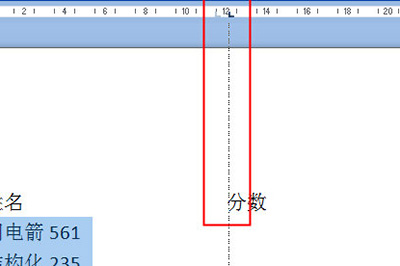
最后将光标定位到要对齐的文本前,按Tab键即可对齐文本。
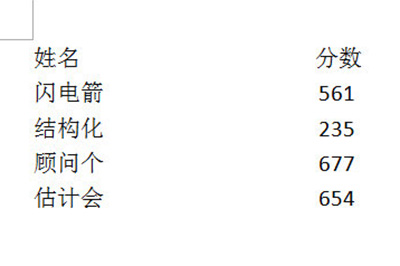
若说还要将这些姓名文本对齐的话,也很简单。
首先按住ALT键选中姓名文本,然后点击上方菜单中的【调整宽度】。
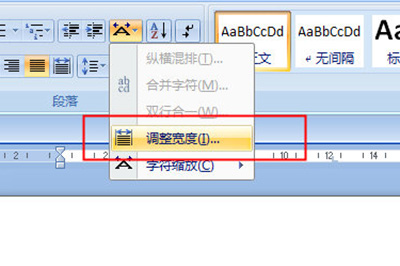
将字符宽度改成最大的字符宽度5,点击确定,姓名文本就对齐了。
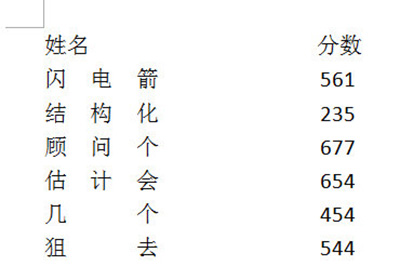
以上这里为各位分享了word快速对齐多排文字的详细操作内容。有需要的朋友赶快来看看本篇文章吧
 扫一扫,访问手机页面

2026-02-18

2026-02-18
2026-02-22

把日常食用的香蕉种在土里能长出香蕉树吗,2023年3月2日支付宝答题答案
2026-02-17













