小伙伴们你们知道在Photoshop中一寸证件照怎样排版呢?今天小编很乐意与大家分享Photoshop一寸证件照排版操作步骤,感兴趣的可以来了解了解哦。
Photoshop一寸证件照排版操作步骤
1、首先将一寸照导入到Photoshop中,若证件照尺寸不对则需要重新裁剪编辑,正常证件照的尺寸为,宽2.5厘米,高3.5厘米,像素为300。
2、裁剪好后点击【编辑】-【画布大小】快捷键CTRL+ALT+C。
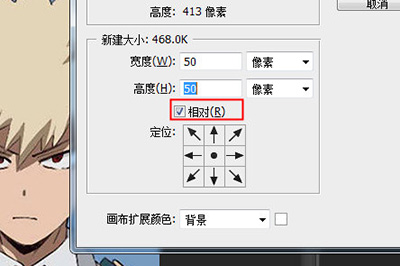
3、在新建大小中,勾选【相对】,然后宽度和高度分别设置成50像素。
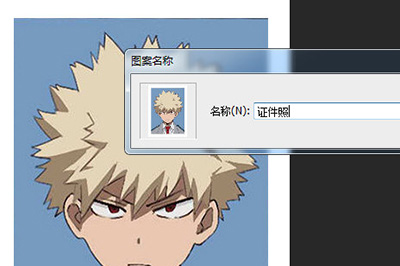
4、点击【编辑】-【定义图案】,将证件照设置为图案保存。
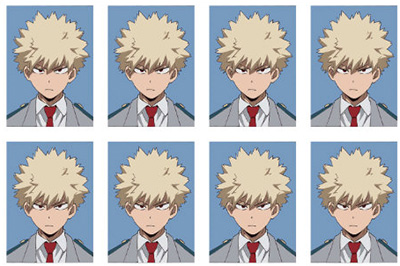
5、新建新的空白画布,大小为一寸照片的倍数大小,比如宽12.5厘米高17.5厘米。像素为300。
6、最后使用油漆桶工具或者快速填充工具(SHIFT+F5),填充内容选择之前保存的证件照图案。一个证件照排版就做好啦。
还不了解Photoshop一寸证件照排版操作内容的朋友们,不要错过小编带来的这篇文章哦。
 扫一扫,访问手机页面
时间:02-17
时间:02-18
时间:02-18
时间:02-18

2026-02-18
![2018倩女幽魂手游万圣节活动玩法攻略[多图]](https://img1.runjiapp.com/duoteimg/dtnew_techup_img/20181025/20181025130140_99596.png)
2026-02-18

2026-02-18

2026-02-16













