你们是不是也在使用WIN10呢?不过你们晓得如何开启索引选项的吗?今日在这里就为你们带来了WIN10开启索引选项的操作方法。
WIN10开启索引选项的操作方法

在Win10桌面,点击“开始/Windows系统/控制面板”菜单项。
在打开的控制面板窗口中,点击右上角的“查看方式”下拉菜单,在弹出菜单中选择“大图标”菜单项。
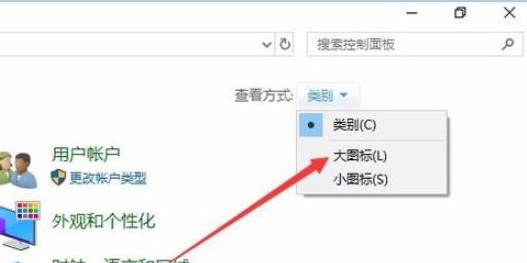
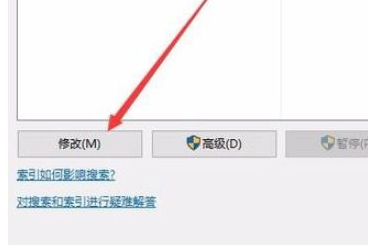
这时可以打开“所有控制面板项”窗口,点击窗口中的“索引选项”图标。在打开的索引选项窗口中,点击下面的“修改”按钮。
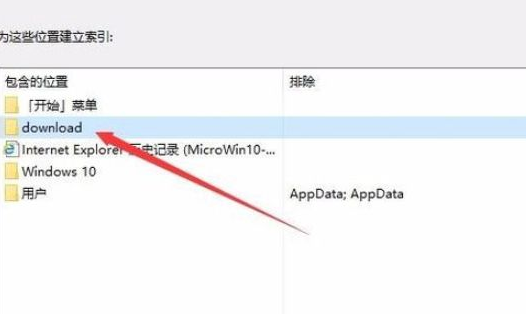
这时会打开更改索引位置的窗口,选择自己要添加到索引中的文件夹,点击确定。

这时回到索引选项窗口,可以看到刚刚添加的文件夹已在包含位置的列表中了。最后点击确定即可。
以上这里为各位分享了WIN10开启索引选项的操作流程。有需要的朋友赶快来看看本篇文章吧。
 扫一扫,访问手机页面

光遇夏之日先祖 光遇夏之日先祖位置在哪里 国服夏之日活动夏日指引先祖位置介绍
2026-02-18

2026-02-18

2026-02-17

十二个不符合徐总档次地方答案 文字玩出花找到十二个不符合徐总档次的地方通关攻略
2026-02-18














