本文是为大家讲解石墨文档添加联系人的操作内容的,想要了解的就一起来学习石墨文档添加联系人的简单教程吧,相信对大家一定会有所帮助的哦。
石墨文档添加联系人的简单教程

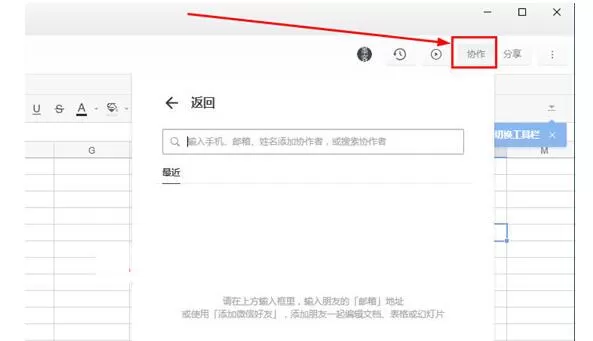
1、首先需要新建一个任意类型的文档,接着在右上方找到“协作”功能,用户可以在搜索栏中输入手机号、邮箱号、姓名进行搜索,如下图所示:
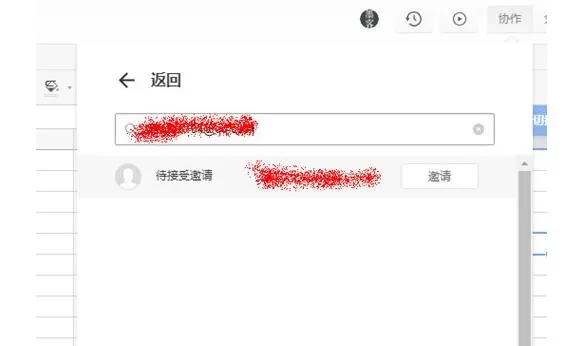
2、用户在搜索的时候,需要输入整个手机、邮箱、姓名,出现待接受邀请的好友后,点击“邀请”选项即可,如下图所示:
3、用户在上一步进行邀请后,根据自己的需要对此用户设置对应的权限,编辑、评论或阅读全都任你选择;除了上面直接搜索的方法外,大家还可以利用扫码的形式添加好友,将鼠标移动到添加微信好友上,扫描二维码发送给好友。
今日就快来学习本文石墨文档添加联系人的简单教程吧,相信在以后的使用中一定会得心应手的。
End