最近一些用户们在使用Power Designer的时候,不熟悉其中怎样建立Oracle数据?今日在这里就为你们带来了Power Designer建立Oracle数据的使用教程。
Power Designer建立Oracle数据的使用教程

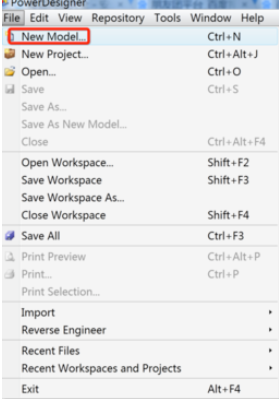
我们首先打开PowerDesigner,点击【File】--> 【New Model】
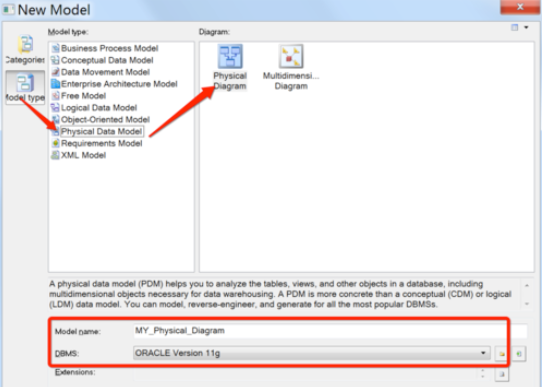
然后我们依次选中【Model Type】-->【Physical Date Model】-->【Pysical Diagram】,并填写要建立的模型名称和对应的Oracle版本号,如下选择的是Oracle 11g。
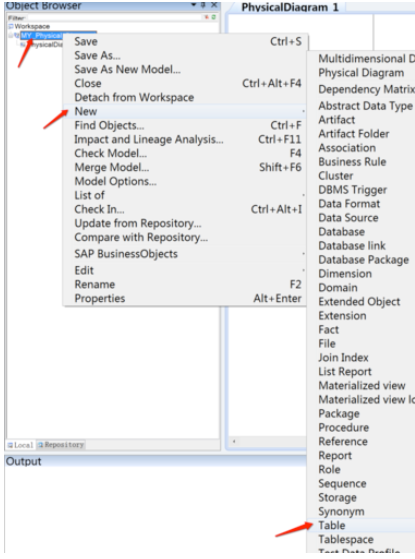
接着我们右击上面步骤中建立的模型名,在弹出的菜单中依次选择【New】-->【Table】
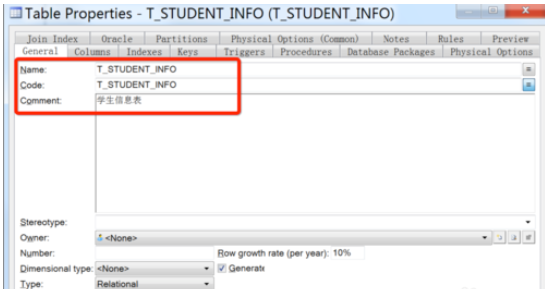
这时我们在打开的Table对话框中输入表格的基本信息,如下建立Student信息表
切换到Column选项卡,给T_STUDENT_INFO表添加模型字段
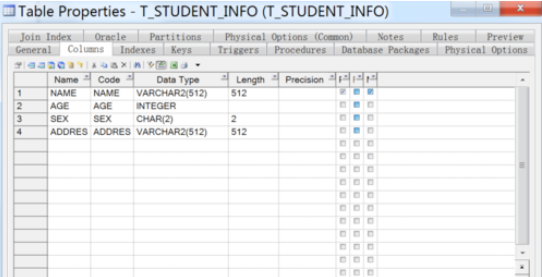
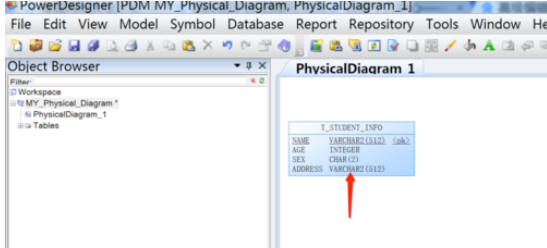
最后我们根据需要补充模型表的其他属性(如外键、索引、字段注释等),填写完成后,点击确认就可以看到刚才新建的数据表了
看完了上文为你们描述的Power Designer建立Oracle数据的具体操作方法,同学们是不是都学会了呀!
 扫一扫,访问手机页面
时间:02-18
时间:02-16
时间:02-16
时间:02-17
时间:02-16


2026-02-16

2026-02-17

2026-02-17

2026-02-18













