亲们想知道edius制作快节奏字幕的操作吗?下面就是小编整理的edius制作快节奏字幕的操作方法,赶紧来看看吧,希望能帮助到大家哦!
edius制作快节奏字幕的操作方法

1、打开edius,在素材库窗口中右击选择“新建素材—QuickTitler”此时就会进入文件编辑窗口。
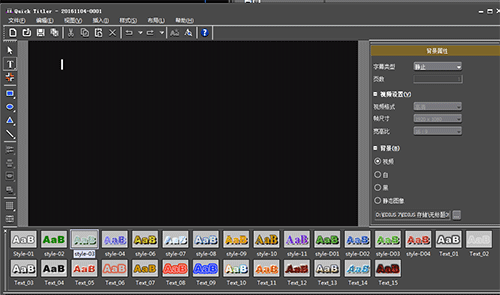
2、在这可以写上自己想要的文字。写完之后,点击横排菜单上的“布局—屏幕中央—水平/垂直”。这些设置好后,点击窗口左上角的“保存”即可。
3、双击素材库中做好的字幕再进入其编辑窗口。这时选中字幕,在窗口右面找到字体,修改其字体让其和我们已保存了的字幕的字体不同。修改好后,我们点击左上角的自动另存为,这样才能保存出另外一个字幕文件。
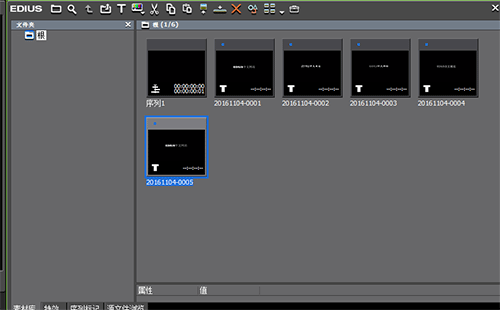
4、同样方法,多制作几个只有字体不一样的字幕文件,下图是小编制作好的字幕文件,如图所示:
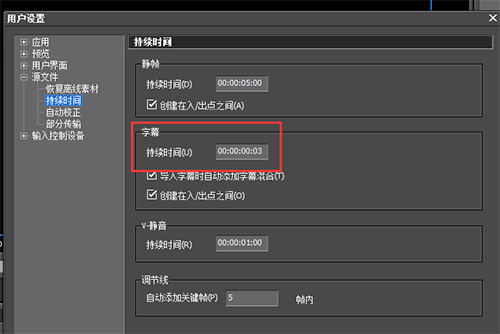
5、回到软件的工作界面,选择“设置—用户设置—源文件—持续时间”,此时在右边的窗口中就会显示出静帧、字幕等时间的调整。若新建好的字幕时要放在字幕轨道上的,我们就在字幕处修改其持续时间,若是在视频轨道上的我们就修改静帧的持续时间。这里把字幕就放在字幕轨道上,所以修改一下字幕轨道的持续时间,如图所示:
6、此刻将我们制作好的所有字幕拖拽到字幕轨道上,播放字幕会发现我们完成了字幕快节奏播放效果。
上面就是小编为大家带来的edius制作快节奏字幕的操作教程,一起来学习学习吧。相信是可以帮助到一些新用户的。
 扫一扫,访问手机页面

2026-02-16

2026-02-18

2026-02-16

2026-02-16














