听说大家都喜欢Word 2013,可是你们晓得审阅功能怎么开启吗?下面一起看看Word 2013开启审阅功能的具体流程吧。
Word 2013开启审阅功能的具体流程

我们需要先打开word2013文档窗口,依次单击“文件”→“选项”命令
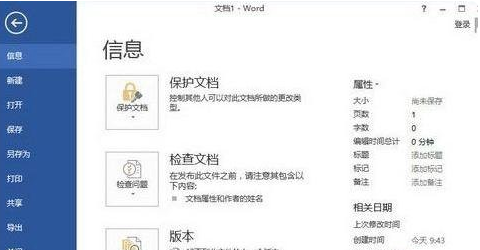
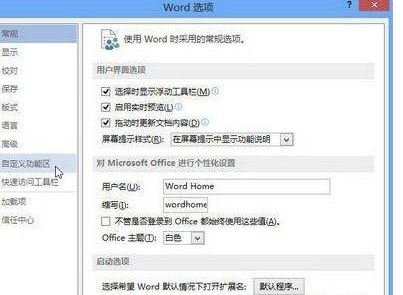
然后我们在打开的“Word选项”对话框中,单击左侧的“自定义功能区”按钮
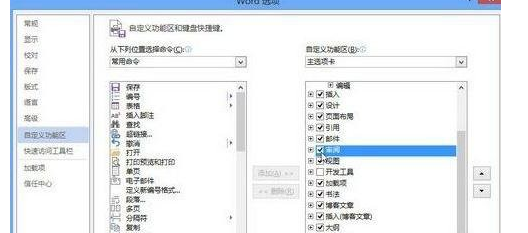
接下来我们打开“自定义功能区”选项卡,在右侧的“自定义功能区”列表“主选项卡”区域选中 “审阅”复选框即可显示“审阅”选项卡。取消“审阅”复选框则不显示“审阅”选项卡。设置完毕单击“确定”按钮即可,
以上分享的Word 2013开启审阅功能的具体流程,大家应该都学会了吧!
 扫一扫,访问手机页面

2026-02-17
2026-02-18

2026-02-18

风色幻想命运传说初始角色推荐 风色幻想命运传说哪些角色比较强
2026-02-18













