360浏览器的兼容性视图在哪?
第一步
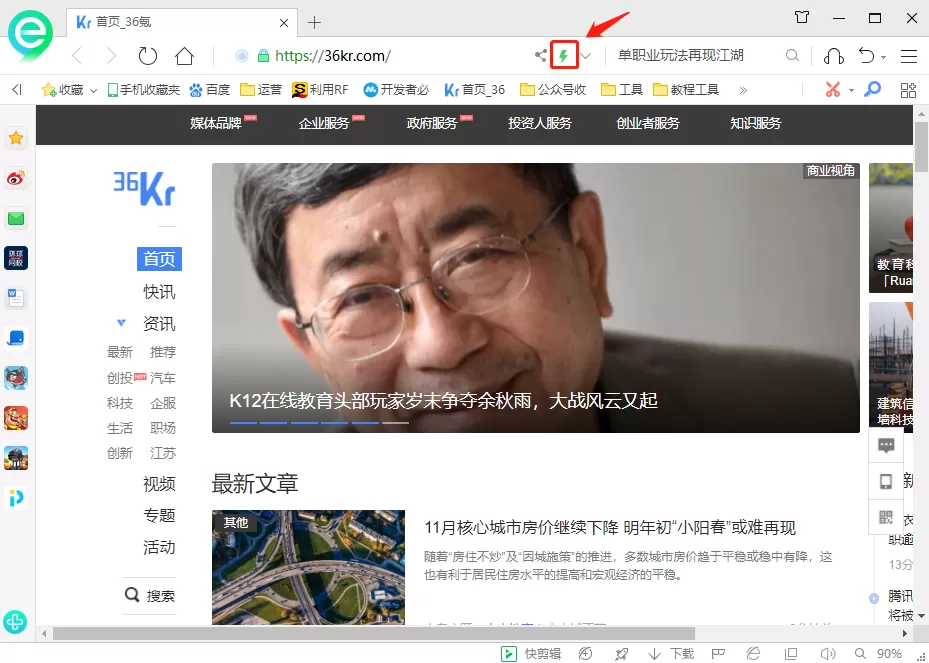
想要切换为兼容模式,我们打开360浏览器之后,任意点开一个页面,找到最上方链接地址旁边的“闪电”标志;
第二步
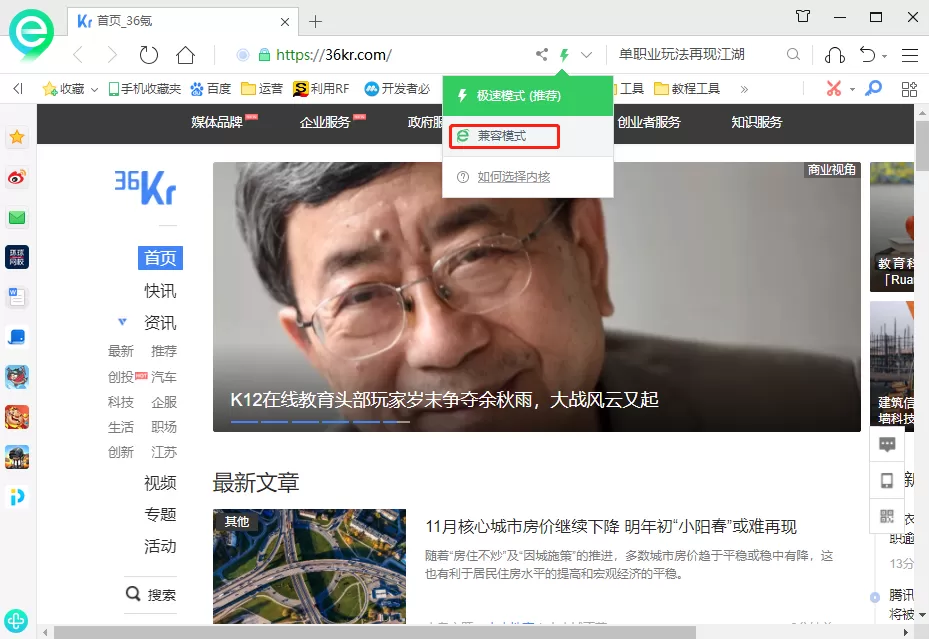
点击“闪电”标志,会出现下拉框,我们选择“兼容模式”。就可以切换过来了。

文章来源:网络作者:折枝发布时间:2026-08-21 01:02:51
360浏览器的兼容性视图在哪?
第一步
想要切换为兼容模式,我们打开360浏览器之后,任意点开一个页面,找到最上方链接地址旁边的“闪电”标志;
第二步
点击“闪电”标志,会出现下拉框,我们选择“兼容模式”。就可以切换过来了。
上一篇: Faceu激萌设置瘦脸的简单教程
下一篇: 携程旅行添加报销凭证抬头的详细步骤

纸嫁衣9罗浮梦
你是否做过这样一种梦。在梦中你...
休闲益智188.7M

纸嫁衣4红丝缠
多年前不辞而别,现如今我还能信...
休闲益智125.5M

篮球:街头热血投篮比赛
《篮球:街头热血投篮比赛》是一...
体育竞技232.8M

模拟农场
《模拟农场》是一款全新玩法的农...
休闲益智184.8M

钓鱼大神
一款简单易上手的模拟钓鱼免费单...
休闲益智344.1M

开局一块田
开局一块田是主打灵植种植、神兽...
休闲益智140.4M

禁地之战(乾马金龙专...
的广袤世界,你会发现这里不仅打...
BT游戏140.85 MB

王者霸业(王斩切割爆...
是一款经典复古传奇手游,散人追...
BT游戏139.25 MB

烈焰之怒(骷髅超变日...
上线免费送刀刀绿毒刀刀冰冻自动...
BT游戏119.84 MB

江湖我最牛(GM狂送真...
是一款全新高福利的超变无限刀版...
BT游戏134.04 MB