你们知道AE打造高速旋转吗?怎么样开启这项功能呢?对此感兴趣的用户可以随小编去下文看看AE打造高速旋转的星星动画的详细方法。
AE打造高速旋转的星星动画的详细方法

一、创建合成
打开AE,在图像合成菜单下执行“新建合成”命令。
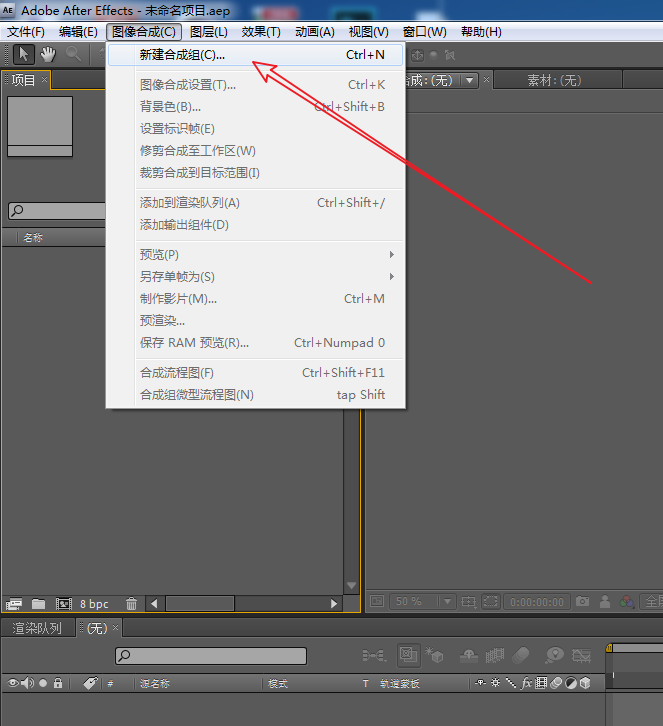
把新建合成的预置设为:HDV/HDTV 720,持续时间设为:3秒(输入:300)

二、制作星星
长按鼠标左键,在工具栏上选择星形工具。

在合成窗口,直接绘制建立星形形状。
注:按住Shift键,绘制等比星星。

三、制作动画
将时间线播放头移动到第一帧,为形状图层的旋转属性添加关键帧。
注:展开变换属性,或者按下R键调出旋转属性。
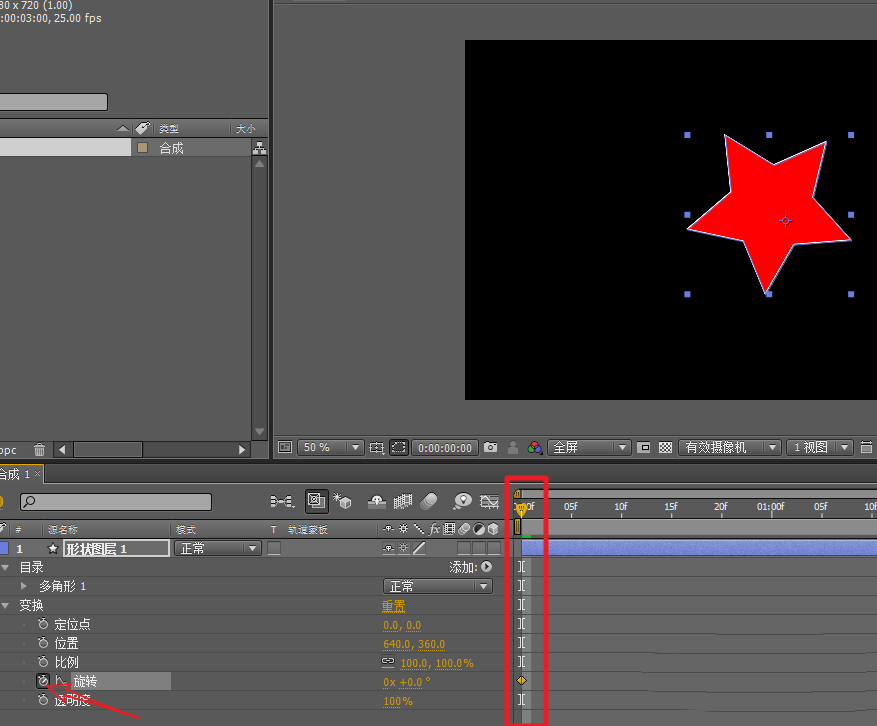
把时间线播放头移动到一秒左右,设置选择属性为3圈。

这里希望星星的轴心点在星星的中心位置,这样才不会产生奇怪的抖动。调整定位点的属性参数,将其确保移动到星星的中心位置即可。

最后将图层上运动模糊打开,再打开总运动模糊开关,这样星星在转时才会产生运动模糊,看起来会真实些。

上面就是小编为大家带来的AE打造高速旋转的星星动画的详细步骤,一起来学习学习吧。相信是可以帮助到一些新用户的。
 扫一扫,访问手机页面

2026-02-18

2026-02-18

2026-02-18

2026-02-18














