大家使用按键精灵过程中,想要录制动作脚本,怎么操作呢?下文就是按键精灵中录制动作脚本的方法步骤,希望阅读过后对你有所帮助。
按键精灵中录制动作脚本的方法步骤
我们先双击快捷打开图标,启动程序后,单击录制脚本,出现一个录制工具窗口。

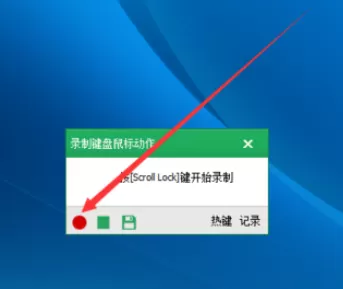
然后我们单击红色按钮或按下快捷键Scroll Lock,开始l录制。这时候,我单击开始菜单---单击画图,打开画图工具后单击正方形按钮,或按Scroll Lock结束录制。
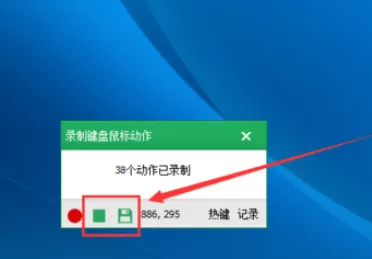
接着我们需要单击小窗口三个按钮最右边的保存按钮,回到按键精灵主界面。
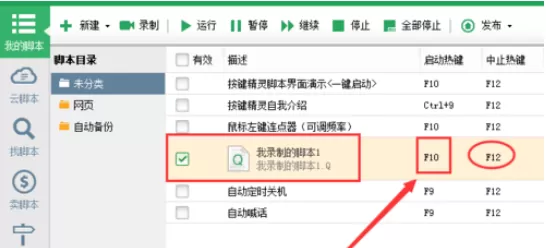
这个时候我们勾选录制的脚本,双击它,可以看到脚本详细内容,可以进行调试和修改。
然后修改好了以后,单击保存退出,回到主界面。
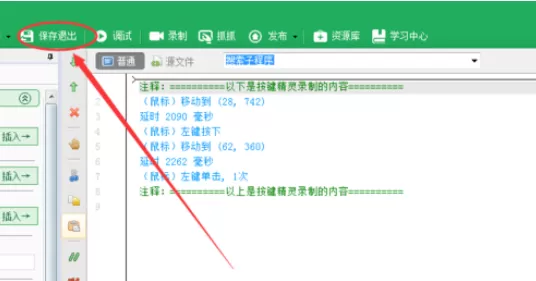
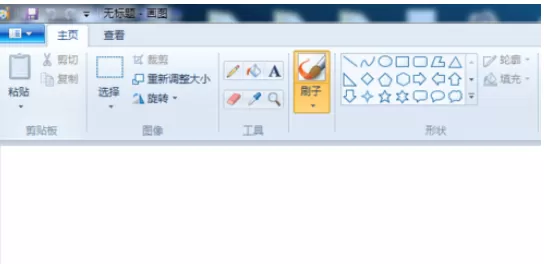
怎么运行脚本呢?录制脚本就是要它为自己服务。首先确认一下是否勾选了自己录制的脚本。然后按快捷键F10功能键,机器就乖乖的替我们打开画图程序了。然后按F12键结束。
上文为你们所描述的按键精灵中录制动作脚本的方法步骤,大家赶紧去试试吧!
End