搜狗浏览器广泛应用,在使用是出现提示证书过期如何处理呢?下面就是小编带来搜狗浏览器提示证书过期的解决方法,还不会操作的朋友不要错过哦。
搜狗浏览器提示证书过期的解决方法

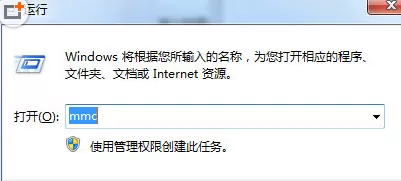
在电脑左下角“开始”中打开“运行”,输入“mmc”,点击“确认”,打开控制台
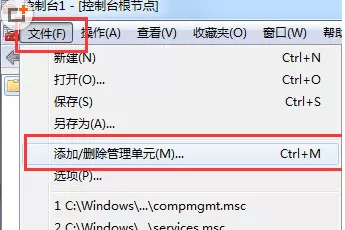
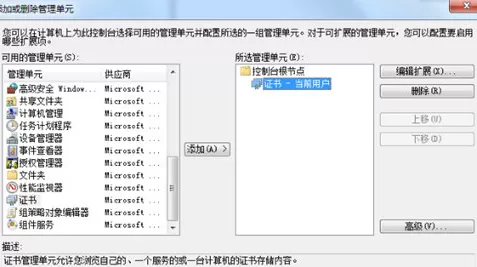
点击“文件”然后打开“添加/删除管理单元”
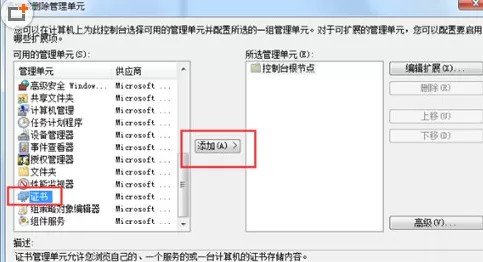
在弹出的窗口左侧列表中选中“证书”在点击“添加”
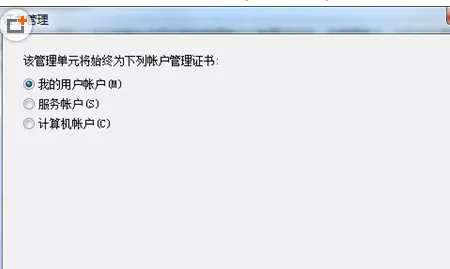
在证书管理单元的账户中选择“我的用户账户”,点击“完成”;
右侧列表有“证书”单元以后,在点击“确认;
点击展开“证书”查找到“受信任的根证书颁发机构”双击“证书” ,在右侧列表中查找你需要删除的证书,然后在将其删除;
在重新打开需要证书的网站,这时若网站会提示需要安装证书,直接点击“查看证书”,点击“安装证书”查找到“安装到受信任的根证书颁发机构”就行了。
才接触搜狗浏览器软件各位伙伴,今日就快来学习本文搜狗浏览器提示证书过期的解决教程吧,相信在以后的使用中一定会得心应手的。
End