说起会声会影X9生,小伙伴们知道该怎样给视频打马赛克呢?接着就为你们带来会声会影X9给视频打马赛克的方法步骤。
会声会影X9给视频打马赛克的方法步骤

我们需先打开会声会影X9
然后添加视频文件到时间轴里
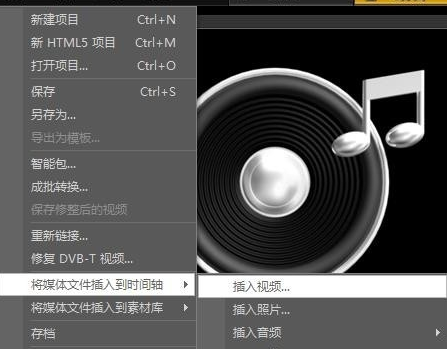
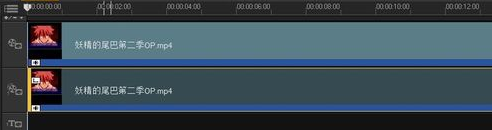
同时在覆叠轴里也添加该视频
接着在第一第二轴上应有两个视频显示
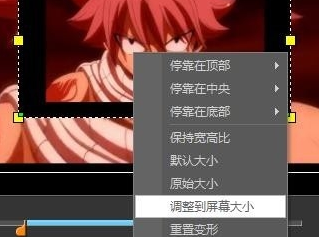
在预览窗口把覆叠轴大小调到和视频轴大小一致。
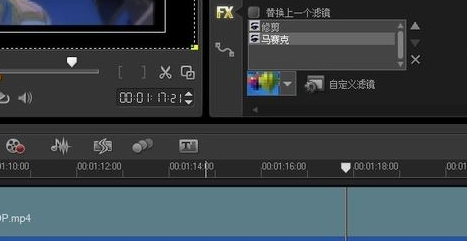
接下来在滤镜(就是FX)界面选择“修剪”和“马赛克”都拖到覆叠轴上去,然后双击覆叠轴,在属性一栏很看到图上的修剪和马赛克两个选项,先点击修剪,再点击下面的自定义滤镜。
之后会看到这个界面。用鼠标调整要添加的位置
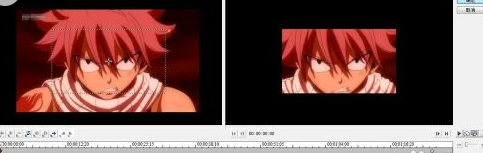
我们再调整修剪大小
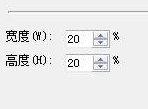
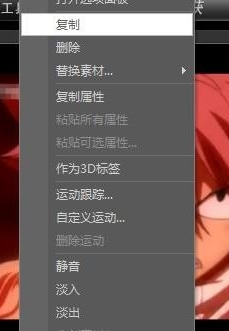
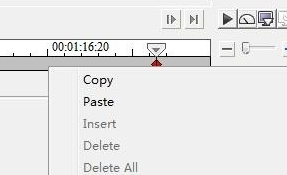
这时在第一关键帧处右击复制。
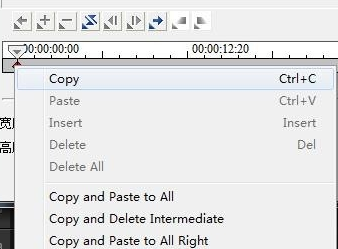
在最后一帧粘贴。确定
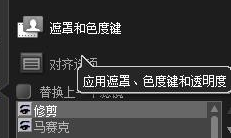
在选择遮罩和色度选项。
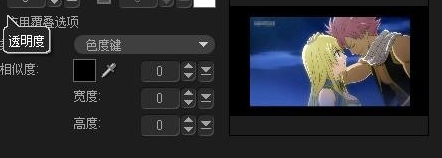
覆叠选项打挑。全是0
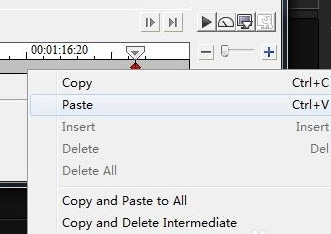
点击马赛克点自定义滤镜。调整大小在第一关键帧复制 。最后一帧粘贴。确定。
以上就是关于会声会影X9给视频打马赛克的方法步骤,大家应该都学会了吧!
 扫一扫,访问手机页面

2026-02-16

王者荣耀体验服9月28日更新内容介绍 王者荣耀9月28日体验服廉颇调整
2026-02-18

原神“宁静无梦的乐园”成就怎么达成,原神:梦静乐园成就达成指南
2026-02-17

2026-02-18














