在Adobe Photoshop中怎样移动工具呢?下面就为大家分享Adobe Photoshop移动工具使用方法,有需要的可以来了解了解哦。
Adobe Photoshop移动工具使用方法

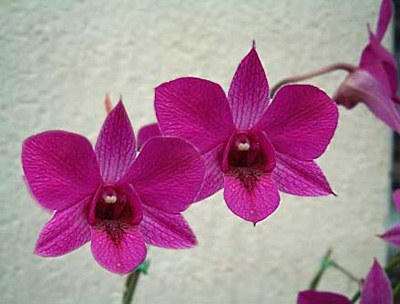
1.先将下面这张图片保存,并且打开,如图所示。
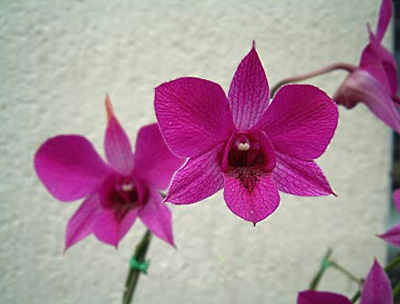
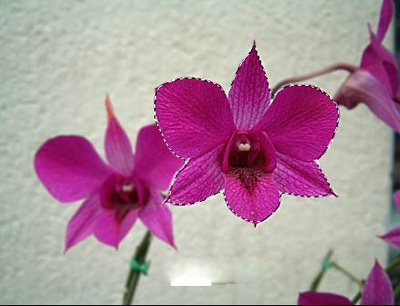
2.使用之前学的磁性套索工具将花选出来,如图所示。
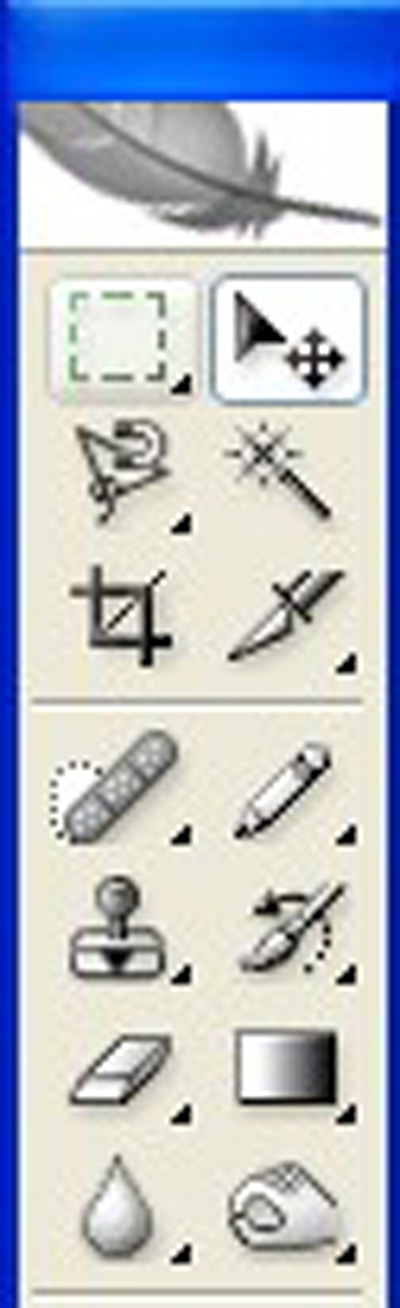
3.在工具箱里选择移动工具,如图所示。
4.将光标移动到选区,拖动鼠标左键,将图形移动到所需部分,如图所示。
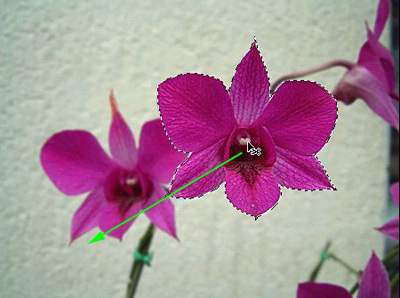
5.移动所选择的区域之后,露出了白色的背景色,如图所示。

6.此时,在使用移动工具时,同时按动Alt键,被选择的部分不会露出背景色,而是对所选领域的图片进行复制移动,如图所示。

7.在使用这种移动工具时,如果持续按动键盘中的Shift按钮,即可准确地向垂直、水平以及对角线方向移动.最后按CTRL+D取消选区,如图所示。
上面就是小编为大家带来的Adobe Photoshop移动工具使用教程,一起来学习学习吧。相信是可以帮助到一些新用户的。
 扫一扫,访问手机页面


2026-02-17

2026-02-18

2026-02-18

风色幻想命运传说初始角色推荐 风色幻想命运传说哪些角色比较强
2026-02-18













