有时候使用Power Designe时,因实际需求要设计UML类图,怎么办呢?别急,下文就是Power Designer设计UML类图的具体过程,一起看看去吧。
Power Designer设计UML类图的具体过程

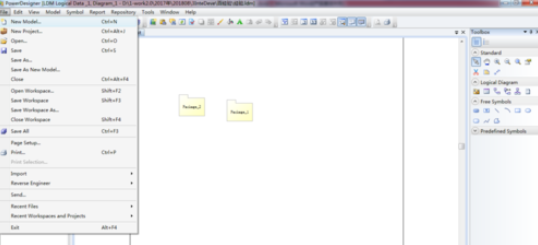
我们需要先打开powerdesigner,点击【文件】菜单,再选择【新建模型】
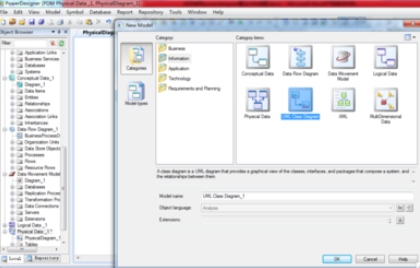
然后我们在【新建模型】界面,在【类型】中选择【信息】,在【类型项】中选择【UML类图】,然后点击【OK】
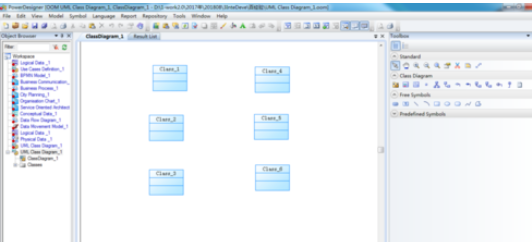
接着我们在右侧的工具栏中,在【类图】下点击【类】图标,然后在主窗口上点击一次,就生成一个类
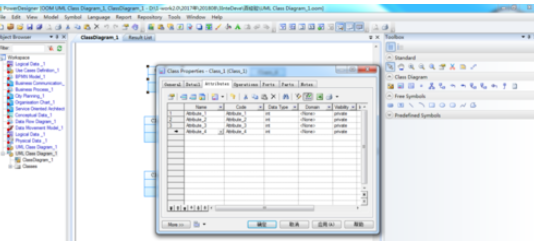
这时我们双击某个类,在弹出窗口中选择【属性】标签,然后可以增加类的属性,然后点击【OK】
接下来我们在右侧的工具栏中,在【类图】下点击【泛化】图标,然后在主窗口上点击一个类,然后拖动鼠标连接到另一个类,从而建立类间的泛化关系。
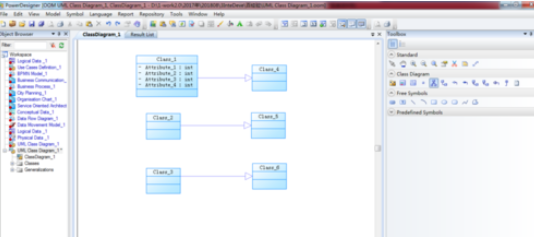
最后一步我们在右侧的工具栏中,在【类图】下点击【关联】图标,然后在主窗口上点击一个类,然后拖动鼠标连接到另一个类,从而建立类间的关联关系。
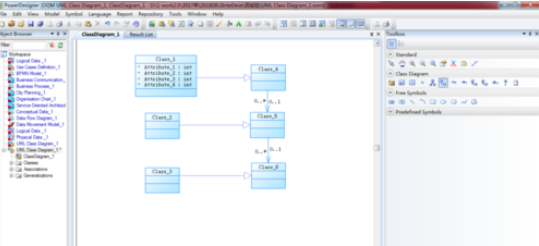
以上讲解的Power Designer设计UML类图的具体过程,希望可以帮到大家!
 扫一扫,访问手机页面
时间:02-18
时间:02-16
时间:02-16
时间:02-17
时间:02-16


2026-02-16

2026-02-17

2026-02-17

2026-02-18













