有那么一部份多朋友还不熟悉ppt2013怎样设置幻灯片打印在同一页上的操作,下面小编就讲解ppt2013设置幻灯片打印在同一页上的操作步骤,希望对你们有所帮助哦。
ppt2013设置幻灯片打印在同一页上的详细步骤

1、打开自己需要打印的ppt幻灯片,点击页面左上角“文件”选项。

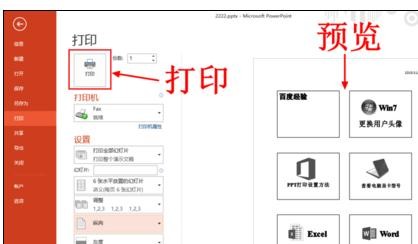
2、打开文件选项页面后,点击页面左侧的“打印”选项进入打印设置页面。

3、在打印设置页面,先从打印机列表中选择要使用的打印机。
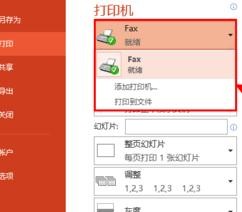
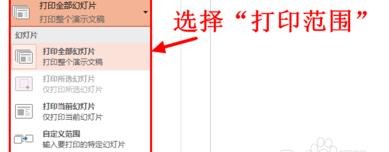
4、接下来设置打印范围,这里能选择打印全部幻灯片,打印当前幻灯片或者指定要打印的幻灯片,根据自己的需要设置即可。这儿小编选择“打印全部幻灯片”选项。
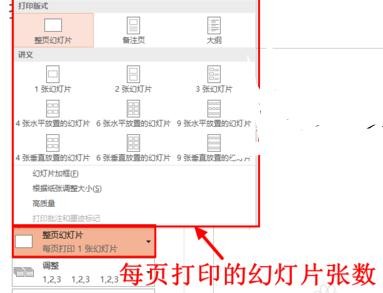
5、接下来设置每张打印纸上打印的幻灯片数量,可选择每张纸上打印1、2、3、4、6、9张幻灯片。这儿小编选择6张。
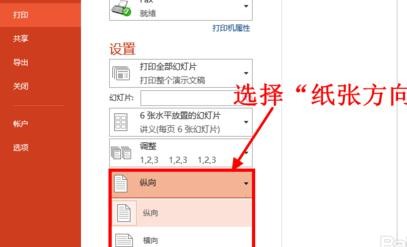
6、接下来设置纸张的方向,可选择横向或纵向,同样是根据自己需要选择。小编这儿选择“纵向”。
7、在页面的右侧有打印预览,当对打印效果满意后就能点击“打印”按钮进行打印了。
以上这里为各位分享了ppt2013设置幻灯片打印在同一页上的方法。有需要的朋友赶快来看看本篇文章吧。
 扫一扫,访问手机页面
win10系统【你的手机】连接手机提示 需要使用新应用以打开此ms-cxh 链接
2026-02-16

2026-02-18

摩尔庄园椰子怎么得 摩尔庄园椰子在哪里获得 摩尔庄园椰子水果捞
2026-02-18

创造与魔法10月25日兑换码是什么,10月25日全新有效兑换码汇总2023
2026-02-18












