一些刚刚下载使用excel2013的朋友们,可能还不是很熟悉其中打不开xlsx的操作?下面这篇内容就为你们带来了excel2013打不开xlsx的处理操作教程。
excel2013打不开xlsx的处理操作教程

首先打开“我的电脑”,点击“工具”中的“文件夹选项”,在弹出的“文件夹选项”对话框中的“文件类型”里,在已注册的文件类型中选择扩展名为XLS的文件,然后点击下方的高级按钮。
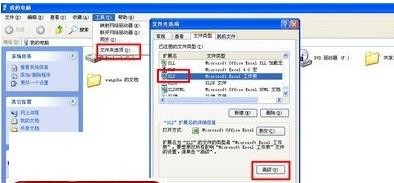
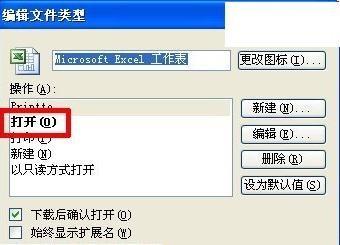
接上一步会打开编辑文件类型对话框,在这能看以XLS的主编辑文件是excel及我们可以对XLS文件的操作如打开、打印等,我们要做的是点击操作框中的打开然后点击右侧的编辑按钮。对打开这个操作进行编辑。
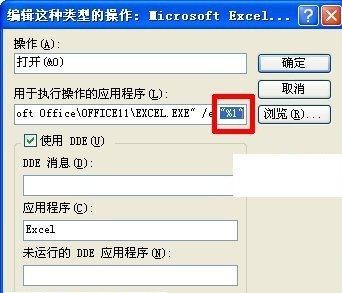
在打开的编辑这种类型的操作中我们可以看到用于执行操作的应用程序,这里列出的是使用什么程序打开XLS文件,在这一行的最后会看到"%1"这个字符串,但若没有这个字符串,双击XLS文件就无法使用excel打开XLS文件,这就是双击无法打开XLS文件的原因,只要把"%1"输入到这一行的末尾,然后确定就能在双击XLS时打开EXCEL来编辑XLS文件。注意,引号也要输入。
以上这里为各位分享了excel2013打不开xlsx的处理操作过程。有需要的朋友赶快来看看本篇文章吧。
 扫一扫,访问手机页面


摩尔庄园一起聚餐吧隐藏菜单有哪些,共享隐藏美食菜单:我们一起来聚餐
2026-02-17

2026-02-17

2026-02-17

2026-02-16












