当前有部份朋友还不清楚将word2013怎样创建样式的操作,所以下面小编就带来word2013创建样式的详细操作过程,一起来看看吧!
word2013创建样式的详细操作过程

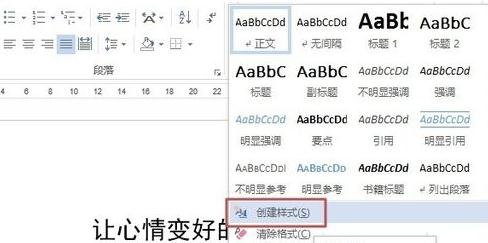
首先打开文档,在“开始”选项卡“样式”组,单击“其他”按钮。

从列表里选择“创建样式”。
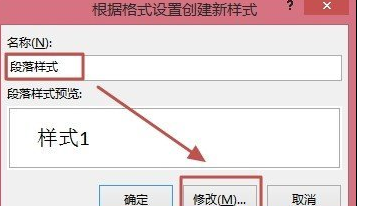
打开“根据格式创建新样式”对话框,输入名称后,单击“修改”。
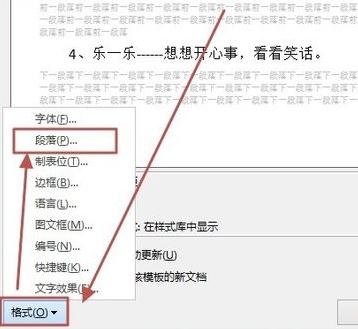
在打开的对话框里设置合适的字体、字号及对齐方式等,然后单击“格式”,选择“段落”。
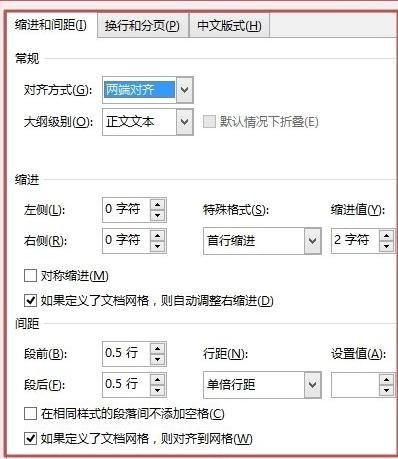
打开“段落”对话框,设置段落格式,设置完成后单击“确定”,然后返回上一级,单击“确定”。
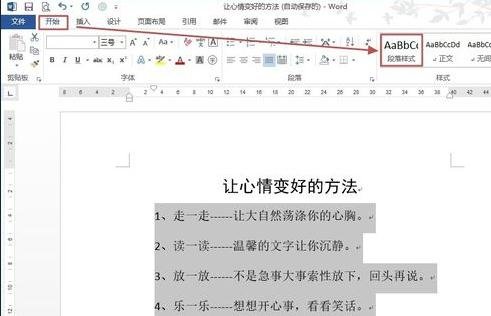
这时样式就添加到样式库了,这是我们就能给文档中的内容应用段落样式了。选中要应用段落样式的文本,然后在“开始”选项卡,单击样式中刚创建的段落样式就可以了。
以上这里为各位分享了word2013创建样式的操作过程。有需要的朋友赶快来看看本篇文章吧。
 扫一扫,访问手机页面

2026-02-16

王者荣耀体验服9月28日更新内容介绍 王者荣耀9月28日体验服廉颇调整
2026-02-18

原神“宁静无梦的乐园”成就怎么达成,原神:梦静乐园成就达成指南
2026-02-17

2026-02-18














