excel2013是很多伙伴常会使用到的一款办公软件,那你晓得红绿图标标记员工完成情况的操作吗?如若不了解的话,就看看下文excel2013使用红绿图标标记员工完成情况的操作教程吧。
excel2013使用红绿图标标记员工完成情况的操作教程
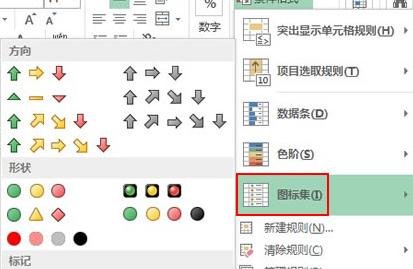
首先启动excel2013,建立一个简单的表格,选中其中的数据区域,单击菜单栏--开始--条件格式--图标集,选择其他规则。
弹出新建格式规则对话框,勾选仅显示图标选项,单击确定。
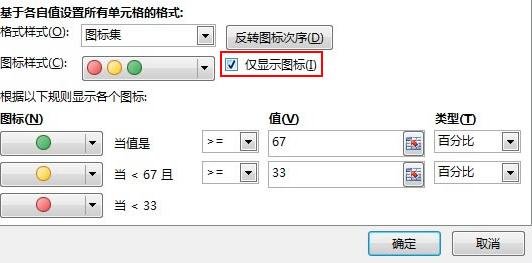
设置完毕,输入1自动转变为绿灯;输入0自动转变为红灯。
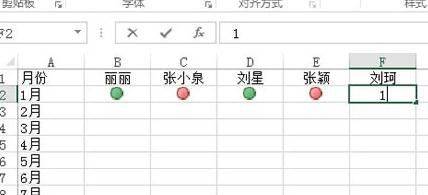
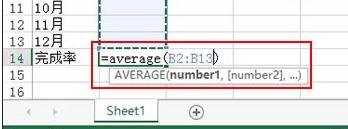
光标记还达不到自己的目的,在完成率一栏中,用average求平均数函数来求出该列平均值。
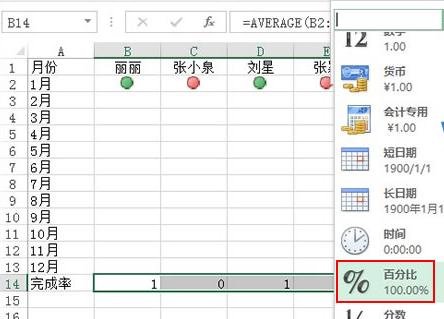
填充完整行数据,并把其设为百分比格式。
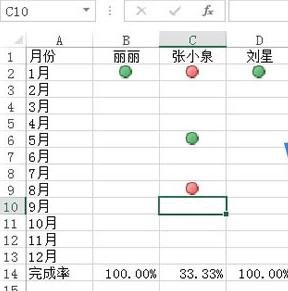
完成,随机在单元格内输入1或0,该列的平均值随即发生变化,1亮绿灯,0亮红灯。
还不了解excel2013使用红绿图标标记员工完成情况的方法的朋友们,不要错过小编带来的这篇文章哦。
 扫一扫,访问手机页面

2026-02-18

2026-02-18

2026-02-18

2026-02-18














