这篇文章为各位带来的内容是keil5在工程中添加新功能新文件相关的,对此感兴趣的用户可以去下文看看keil5在工程中添加新功能新文件的操作步骤。
keil5在工程中添加新功能新文件的操作步骤

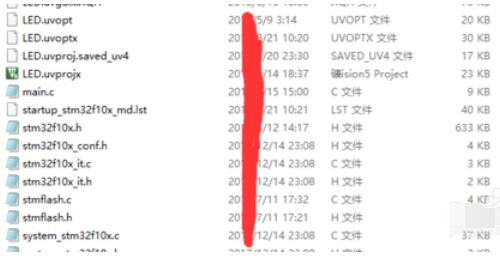
先打开keil5,选择工程文件打开。工程文件的后缀一般会带有proj的字样,图标即为keil5的绿色标志。这儿无论是keil几哪个版本,基本都是一样的。
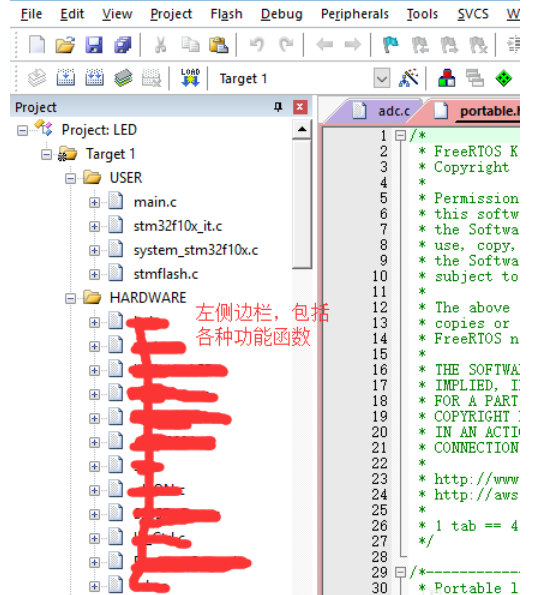
从左侧侧栏能看到,植入单片机(本经验为STM32)中的功能性文件函数都放在HARdwARE文件夹中。如果想增添一个新功能,就要在这个文件夹中增加。
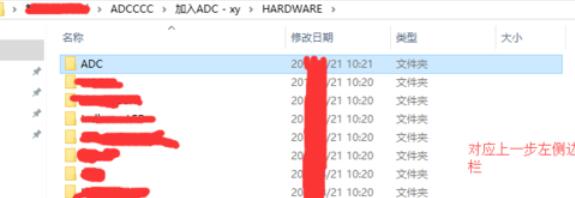
文件夹中有很多.c文件,这些便是用户实现每一个功能的功能函数。我们需将新的功能函数先复制粘贴到总单片机工程文件夹里,如图。再回到Keil5里,能看到软件并没有识别到你新加的这个功能函数。
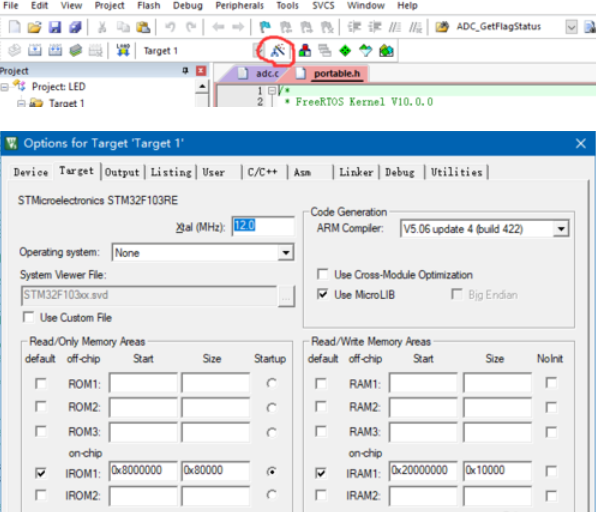
随后点击图示中红圈中的按钮(Options Target),进入下图所示的窗口页面,点击C/C++的选项卡。
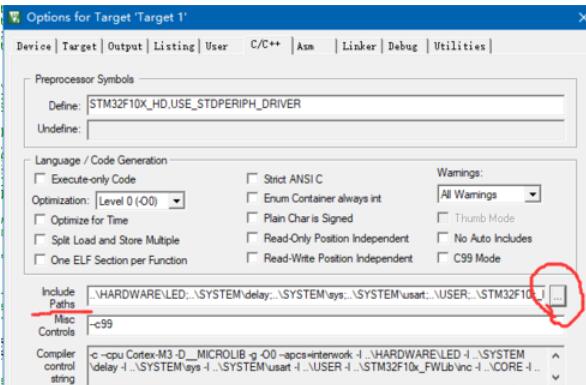
可以看到下面有个“include paths”,这个里面就会包含我们这个工程中所有需要用到的文件。点击右边的三个点“...”,进入路径设置页面。
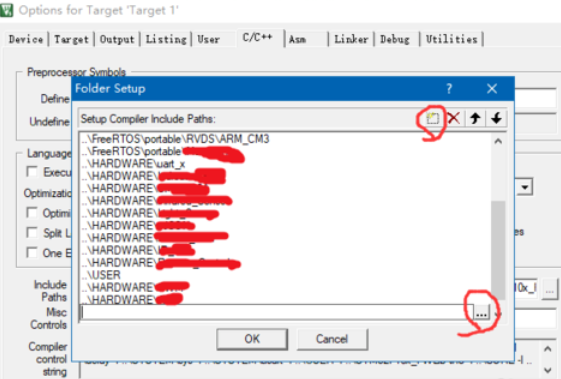
在路径设置页面,点击右上角红圈中的按钮,新建一个需要包括的路径。随后,点击右下角的三个点“...”,找到你所需要添加的那个文件,选中之后,点击“OK”键。到这,你就能在左侧栏中找到你新添加的文件功能函数了。
上面就是小编为大家带来的keil5在工程中添加新功能新文件的操作教程,一起来学习学习吧。相信是可以帮助到一些新用户的。
 扫一扫,访问手机页面

2026-02-18

2026-02-18

2026-02-18

2026-02-16














