一些刚刚下载使用sai绘图软件的朋友们,可能还不是很熟悉其中怎样设置画笔的简单教程,下面这篇内容就为你们带来了sai绘图软件设置画笔的简单教程。
sai绘图软件设置画笔的简单教程

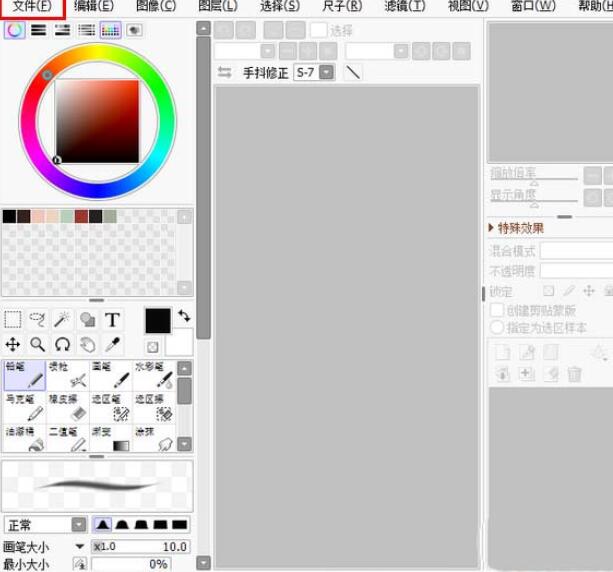
先打开sai绘图软件,进入软件主界面,点击左上角“文件”菜单。
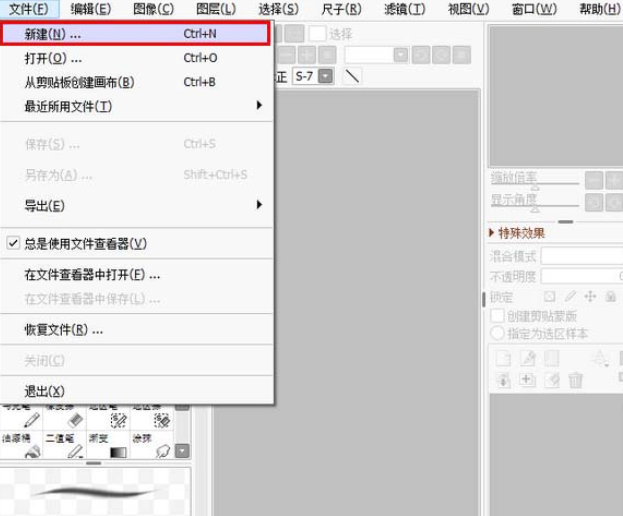
点击“新建...”。
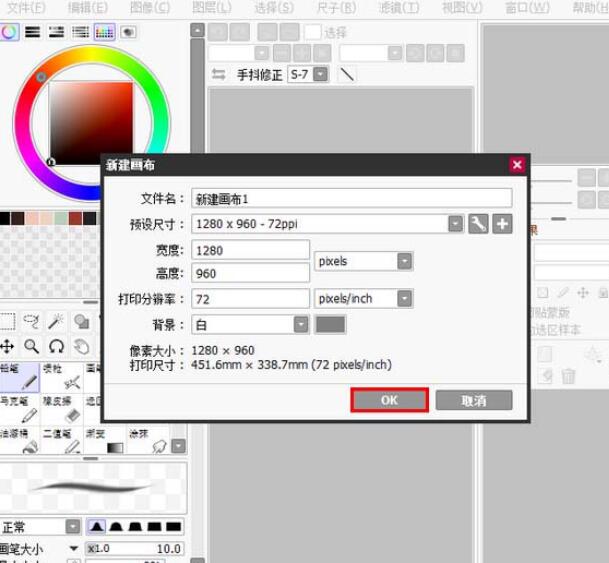
点击后,将弹出一个新建画布对话框。在这个对话框中设置好画布参数,再点击“OK”。
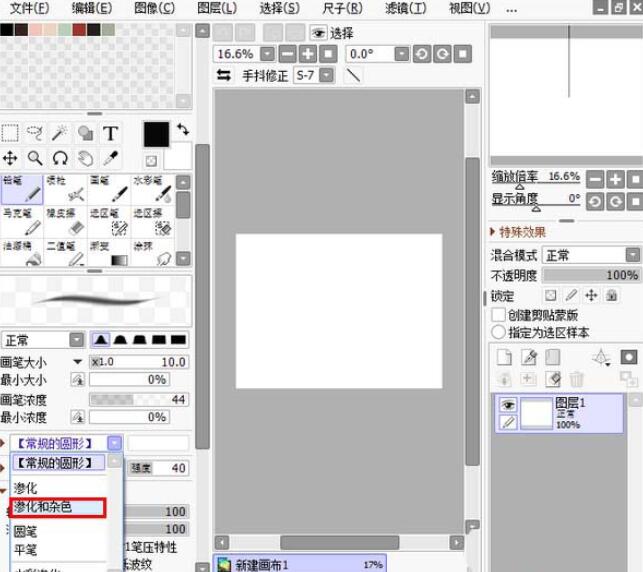
画布建好后,在界面左侧找到“【常规的圆形】”一项,点击旁边下拉箭头。
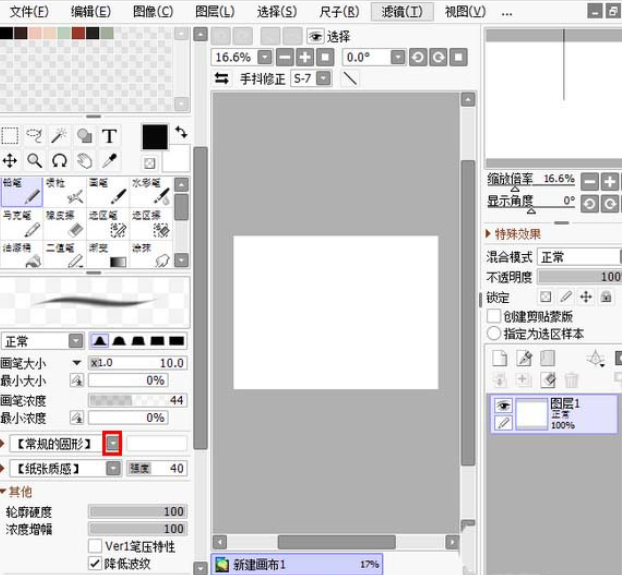
最后再点选一种自己需要的画笔形状就可以了。
上面就分享了sai绘图软件设置画笔的简单教程,希望有需要的朋友都来学习哦。
 扫一扫,访问手机页面


2026-02-17

2026-02-18

2026-02-18

风色幻想命运传说初始角色推荐 风色幻想命运传说哪些角色比较强
2026-02-18













