最近很多网友表示自己不清楚excel2007怎样使用VLOOKUP函数制作工资条的操作,而本篇文章就来给大家讲解excel2007使用VLOOKUP函数制作工资条的操作方法,大家都来一起学习吧。
excel2007使用VLOOKUP函数制作工资条的操作方法

首先打开现有的“工资表”。
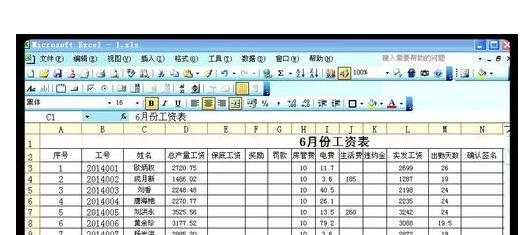
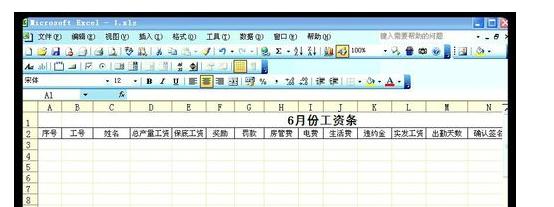
新建一个工作表重命名“工资条”。复制“工资表”中的表头和项目栏,改表头为“6月份工资条”。
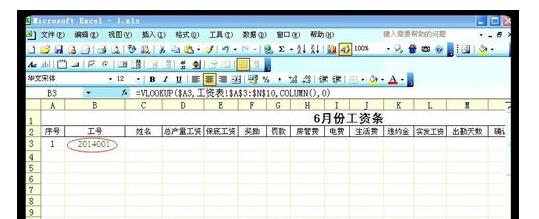
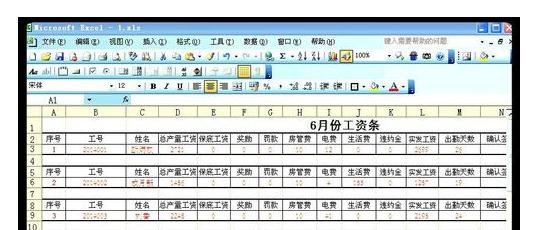
在A3单元格输入”1“,在B3单元格输入以下公式”=VLOOKUP($A3,工资表!$A$3:$N$10,COLUMN(),0)"回车键确认,在B3单元格输入工号201401,效果图:
单击B3单元格,将光标移动到右下角,光标变成“十”字形时,按住鼠标左键向右拖到N3单元格,完成复制。
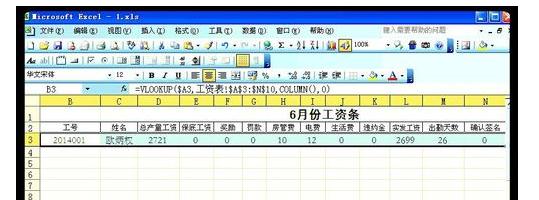
给A3到N3的单元格加上边框,中间留一行,便于工资条裁剪。选中项目栏、工资内容和留的一行,进行拖拽复制。最终效果完成了。
注意:
单元格输入数字显示不正常时,右键“单元格格式”-“分类”-“数值”。
各位朋友们,快来看看excel2007使用VLOOKUP函数制作工资条的操作步骤吧,相信一定会帮到你们的。
 扫一扫,访问手机页面

2026-02-17

2026-02-18

2026-02-18

黑色沙漠手游五种宠物怎么获得?黑色沙漠手游五种宠物获得方法大全
2026-02-16





