相信Word 2013有很多人使用,这里主要说的是Word 2013出现卡顿未响应的处理方法.,希望可以帮到有需要的人。
Word 2013出现卡顿未响应的处理方法

我们先直接打开word的exe文件,不要新建文件后再打开,因为这样新建word文件后打开进入无论做什么都会出现程序未响应。
然后我们进入“选项”。
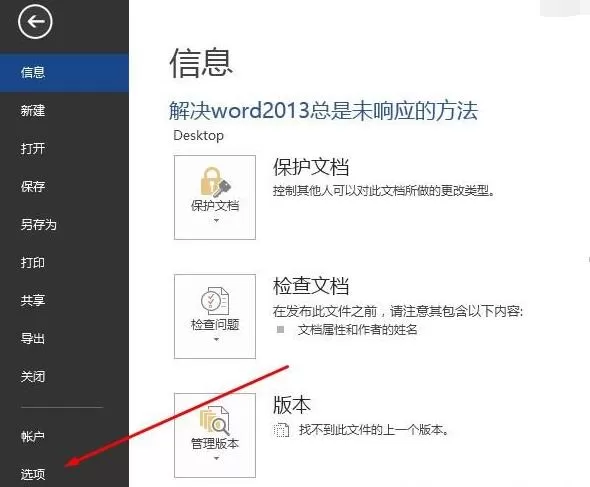
接着我们在“高级”选项卡中,找到“显示”,把“禁用硬件图形加速”勾上,确定之后重新打开word就可以了。
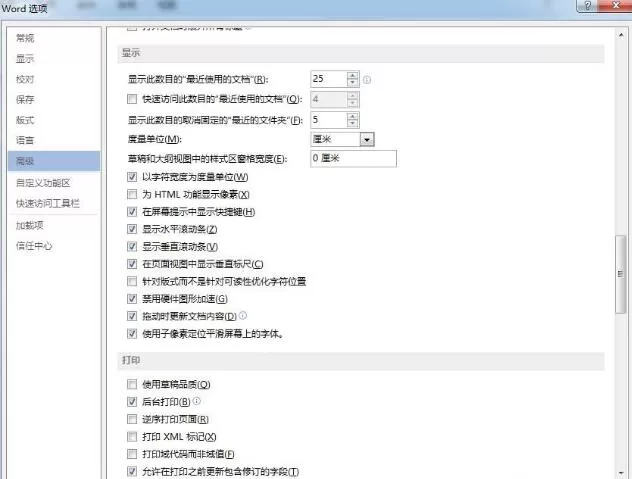
若是第三步还是不行,那么在第三步的那个地方把“使用子像素定位平滑屏幕上的字体”的勾去掉,在确定就可以了。
方法一:
在桌面右单机新建一个word文档;
依次进入【word选项 > 高级 > 显示 > 禁用“硬件图形加速“】;
禁用【使用子像素定位平滑屏幕上的字体】。
方法二、
【word 2013菜单 > 文件 > 选项 > 信任中心 > 信任中心设置 > 隐私选项 > 取消所有选项】
看完上文为你们描述的Word 2013出现卡顿未响应的详细处理步骤,大家应该都学会了吧!
End