

搜狗浏览器相信有很多人使用,这里主要说的是查看网页出现自动放大缩小的操作,希望可以帮到有需要的人。
搜狗浏览器查看网页出现自动放大缩小的相关图文操作

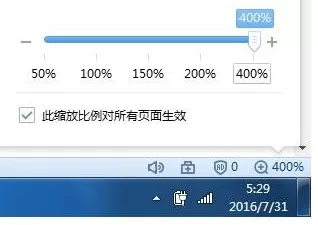
截图一看,原来是搜狗浏览器自动变换大小的问题。在浏览器右下角有一个浏览器缩放功能的设置项(百分比)。
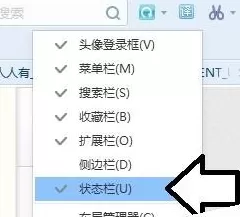
若是没有显示,使用鼠标右键点击搜狗浏览器的右上方空白处→点选一下状态栏即可(打钩)。
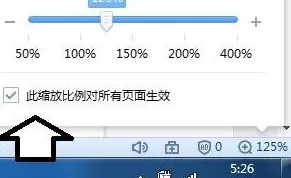
正常情况下,浏览器会保持100%显示。如果眼力不好,可以将其选择在125%左右,同时勾选下面的:此缩放比例对所有页面生效。
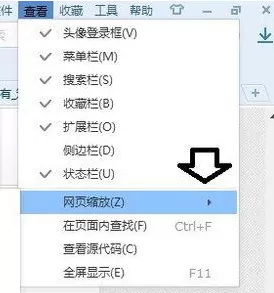
当然,点击右上角的菜单栏→查看→网页缩放→这里也有设置缩放比例的菜单。
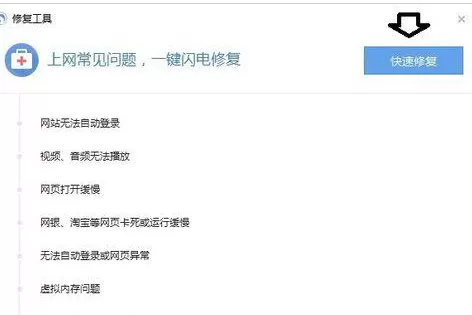
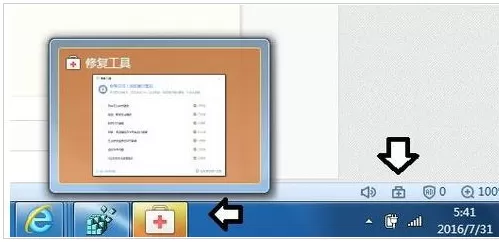
若是始终调整在某一个比例之后,只要打开一个页面,搜狗浏览器还是会自动变换大小,那就是浏览器异常了,需要修复→点击状态栏上的十字工具箱图标。
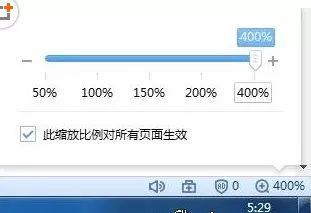
我们在弹出的向导中点击快速修复按钮。
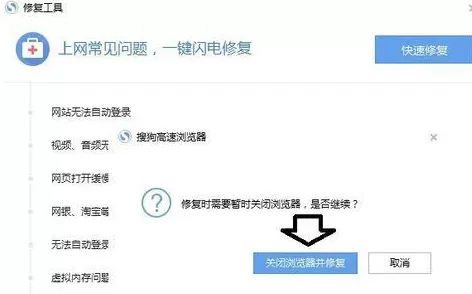
修复的时候,需要关闭已经打开的浏览器页面,保存好数据,关闭浏览器并修复。
这样修复之后,就再也没有自动缩放了。
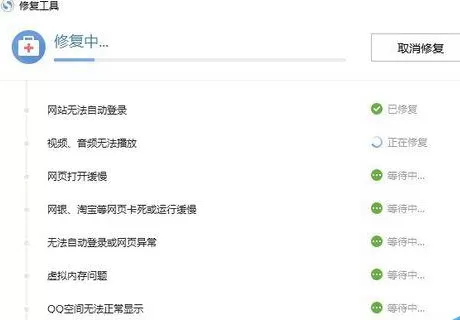
充分利用搜狗浏览器的修复工具,可以解决很多稀奇古怪的问题。
最后,需要说明一点:
如果勾选了“此缩放比例对所有页面生效”选项之后,再去某一个页面放大查看图片,那么此时所有的页面也会随之放大。所以说,这个选项可以不选中,就不会产生这种连带效应了(和搜狗浏览器系统异常无关)。
看完了上文为各位描述的搜狗浏览器查看网页出现自动放大缩小的详细处理步骤,你们应该都有所了解吧!
End


















