在会声会影中怎样导入影音快手模板呢?下面就为大家分享会声会影导入影音快手模板的操作教程,有需要的可以来了解了解哦。
会声会影导入影音快手模板的操作教程
1、 导出模板
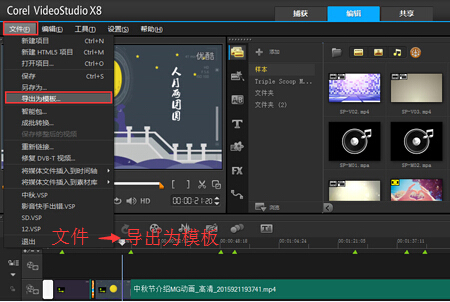
图1:用会声会影导出模板
在会声会影里打开项目,然后点击:文件——导出为模板;接着会出现一个询问框,是否把当前项目保存到文档中,点击“是”;
2、 命名修改
在弹出“将项目导出为模板”窗口里,选择好保存的路径,然后把文件夹名称改为:V-54这样的样式,数字可任意修改, 55、56、57都可以。然后点击确定;
3、 自动添加模板命令
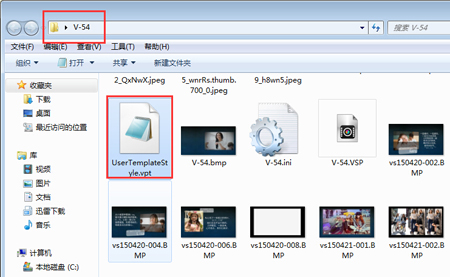
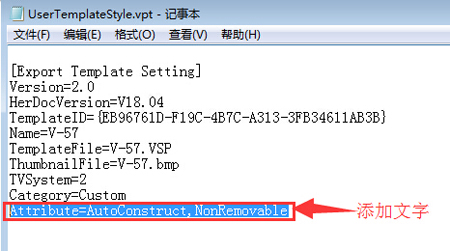
图2: 添加模板命令
打开刚刚导出的模板文件夹,打开UserTemplateStyle.vpt这个文件,在文件末尾添加:Attribute=AutoConstruct,NonRemovable;
4、 完成
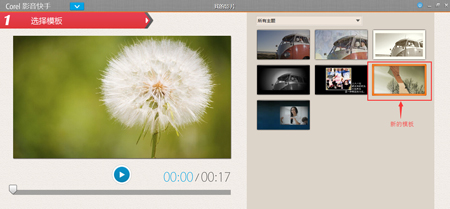
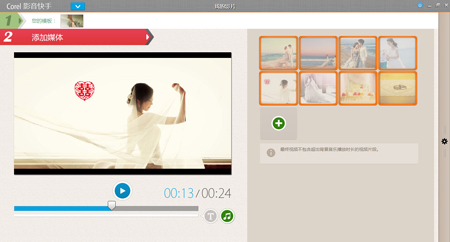
影音快手添加媒体
打开影音快手,会发现新的模板已被导入其中,然后点击步骤2:添加媒体,按照提示导入素材,完成素材替换,然后保存共享即可。
以上这里为各位分享了会声会影导入影音快手模板的操作方法。有需要的朋友赶快来看看本篇文章吧。
 扫一扫,访问手机页面
时间:02-16
时间:02-16
时间:02-18
时间:02-18

2026-02-16
2026-02-17

2026-02-18
光遇4月29日每日任务怎么做?光遇4月29日每日任务完成方法
2026-02-16













