长时间使用Word 2013过程中,必定会遇到将数字调整为大写的情况,下文就介绍一下Word 2013将数字调整为大写的具体流程,大家可以参考一下哦。
Word 2013将数字调整为大写的具体流程

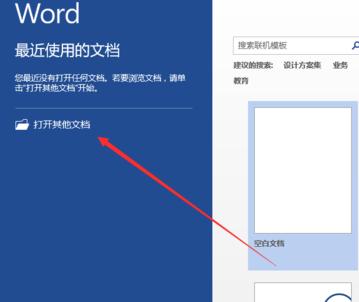
我们需要先打开Word 2013软件,然后点击“打开其他文档”命令,并打开需要编辑转换的文档。如图所示;
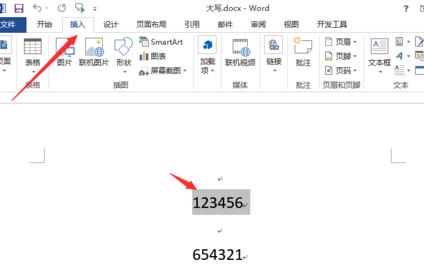
然后我们在打开的word2013文档窗口中,选中需要转换的内容,再打开菜单选项卡的“插入”选项卡栏,如图所示;
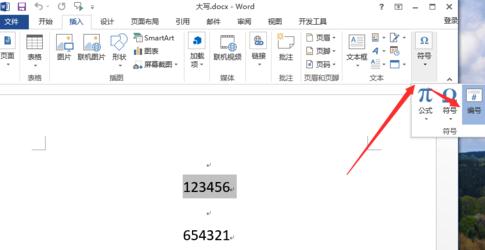
接着我们在插入选项卡的“符号”分组区域中点击“编号”选项按钮。如图所示;
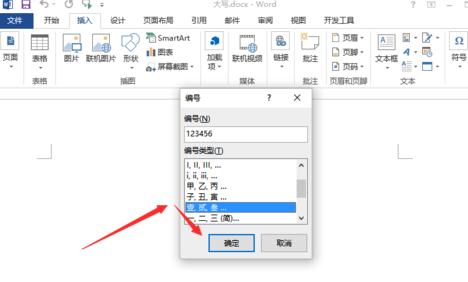
这时候我们点击“编号”选项按钮后,这个时候会弹出“编号”对话框。如图所示;
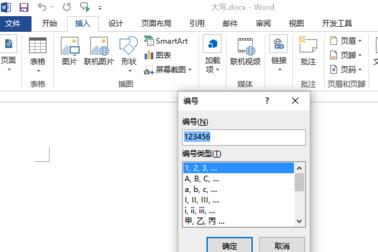
接下来我们在编号对话框中的编号类型下找到“壹、贰、叁···”格式选项并点击选中它。而后点击“确定”按钮。如图所示;
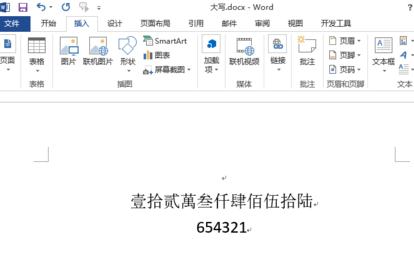
最后我们返回到Word2013程序窗口,可以看到转换后的中文大写效果。如图所示;
上文就是Word 2013将数字调整为大写的具体流程,你们是不是都学会了呀!
 扫一扫,访问手机页面

2026-02-18

2026-02-17

2026-02-17

2026-02-18













