很多小伙伴想要清除yy语音中的聊天记录,不清楚的朋友,下文就是yy语音中清除聊天记录的详细操作步骤,快来学习一下吧。
yy语音中清除聊天记录的详细操作步骤

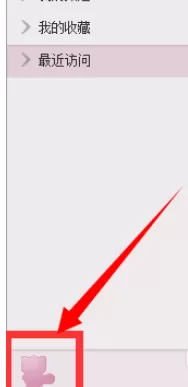
我们需要先登录自己的YY,登录之后,我们点击系统菜单。如图示。
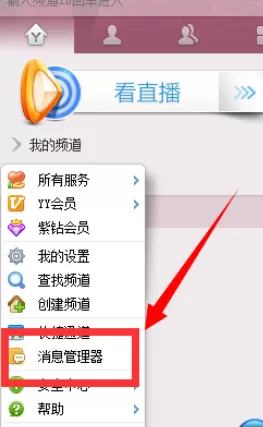
然后我们进入系统菜单之后,我们选择“消息管理器”。我们这里可以看到,我的YY里面有很多消息。如图示。
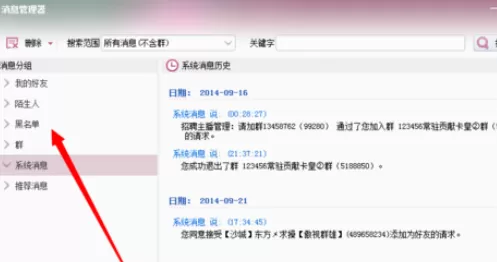
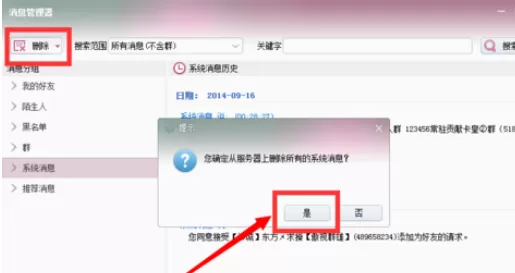
接着我们选中,我们需要删除的信息,然后点击上方的删除。如图示,点击之后,在弹出来的提示中,点击“是”。完成对该条消息的删除。注意这里是永久的删除,从服务器上删除。
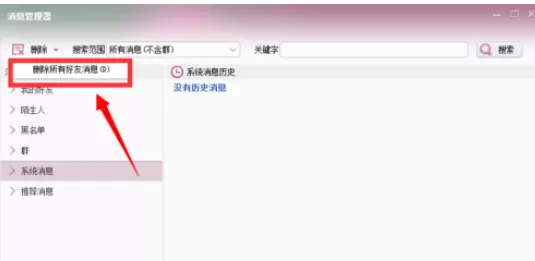
当然我们也可以一下子把我们所以的消息删除,操作如下。点击上方的按钮,选择删除所有好友消息。
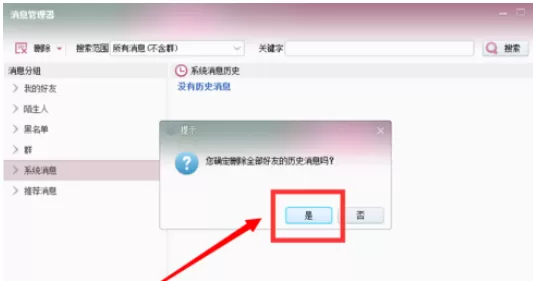
这时软件会弹出一个提示,提示你删除操作将不会被逆转,我们在提示中点击“是”。完成操作。当然在做这个操作需要谨慎操作。
以上就是yy语音中清除聊天记录的详细操作步骤,是不是都学会了呀!
End