听说有些小伙伴不熟悉按键精灵中如何进行找点找图找字?下面小编分享一下关于按键精灵中找点找图找字的详细步骤,希望可以帮到需要的朋友!
按键精灵中找点找图找字的详细步骤

我们先启动按键精灵,点击新建脚本
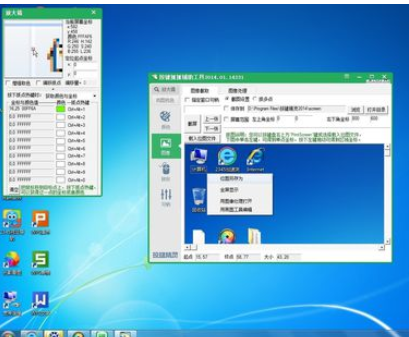
先讲抓点,点击抓抓,按下键盘上的printscreen键,出现以下界面,我们就用计算机图标的一个点来示例。这里主要是选一个主要的或者说是唯一的一个颜色,即这个屏幕画面有且仅有这一个颜色。鼠标移到这个颜色上,点右键,加入到点1,然后要记住点颜色的编号!
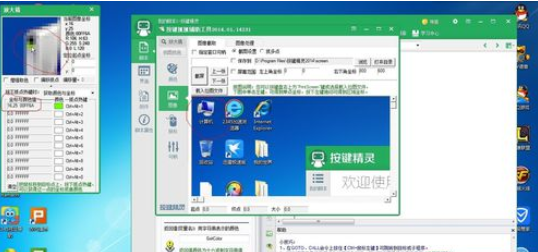
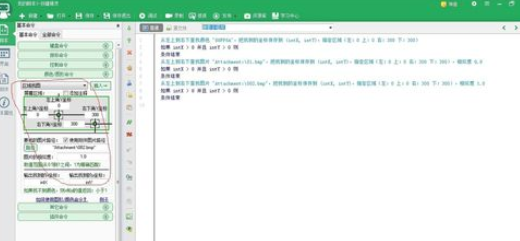
然后关掉抓抓,然后点击颜色图形命令--区域找色--输入坐标值和颜色的16进制值--点插入,找点工作完成。
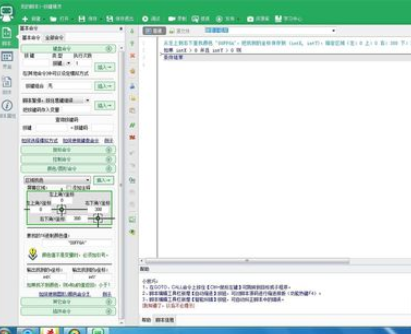
现在练习找图,同样打开抓抓辅助工具,选中计算机左上角的一个点,按住左键不放,拖动鼠标,选中计算机的图形,保存位图,记住路径
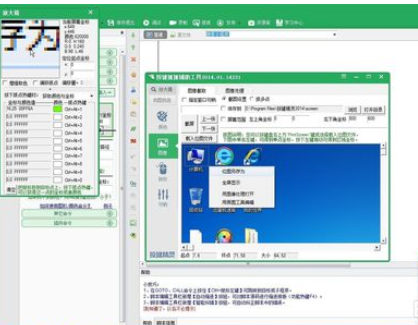
关掉抓抓,点击颜色图形命令--区域找图--输入坐标值和图的地址(也可以将图添加到付件,附近,--添加--选中图形,这样的好处是不用输入地址了)--点插入,找图完成
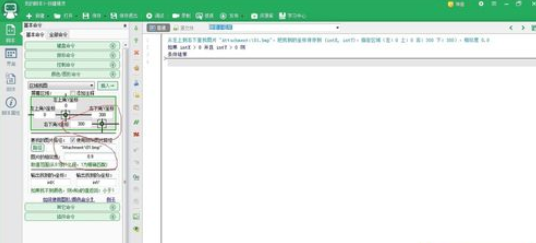
找字,还是打开抓抓辅助工具,选中计算机这几个字左上角的一个点,按住左键不放,拖动鼠标,选中计算机这三个字,保存位图,然后打开位图,将计算机三个字以外的所有像素都涂成一种颜色,按键官方的解释是这样的话,软件就将纯色认为是透明了。
还是关掉抓抓,点击颜色图形命令--区域找图(没错,还是区域找图,软件其实是不会找字的!)--输入坐标值和图的地址--点插入,找字完成
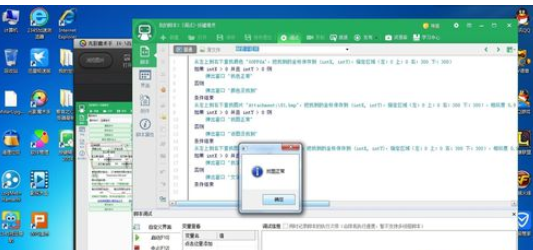
这是加了验证语句的程序,看看效果吧
上文分享的按键精灵中找点找图找字的详细步骤,大家都学会了吧!
 扫一扫,访问手机页面

2026-02-17
2026-02-18
2026-02-17

2026-02-22














