大家使用mindmanager过程中,想要设置项目间距,怎么操作呢?下文就是mindmanager设置项目间距的详细方法介绍,希望阅读过后对你有所启发。
mindmanager设置项目间距的详细方法介绍

我们需要先打开mindmanager软件,这个一个画脑图的软件
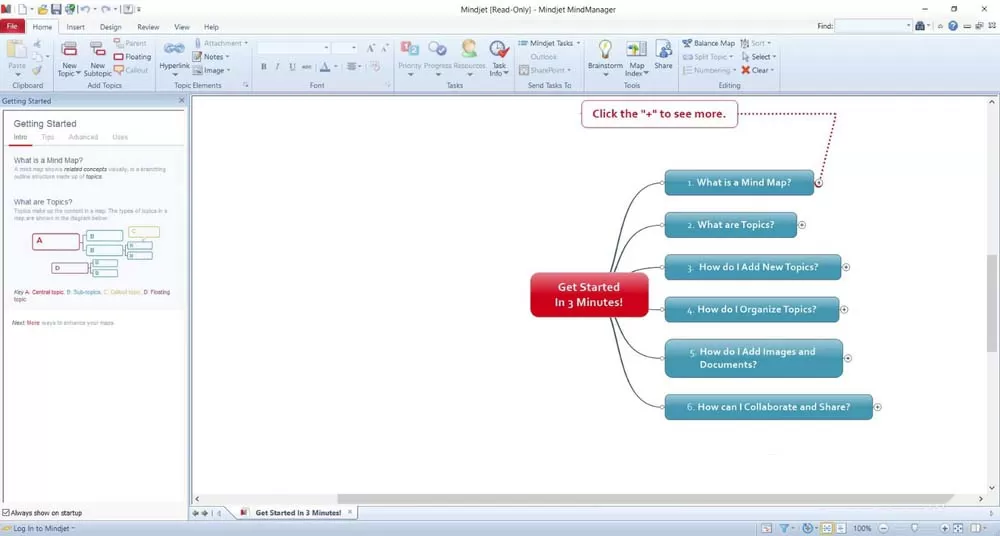
需求:在Mindjet中,需要调整项目间的距离(如下图,6个蓝色项目的间距)。
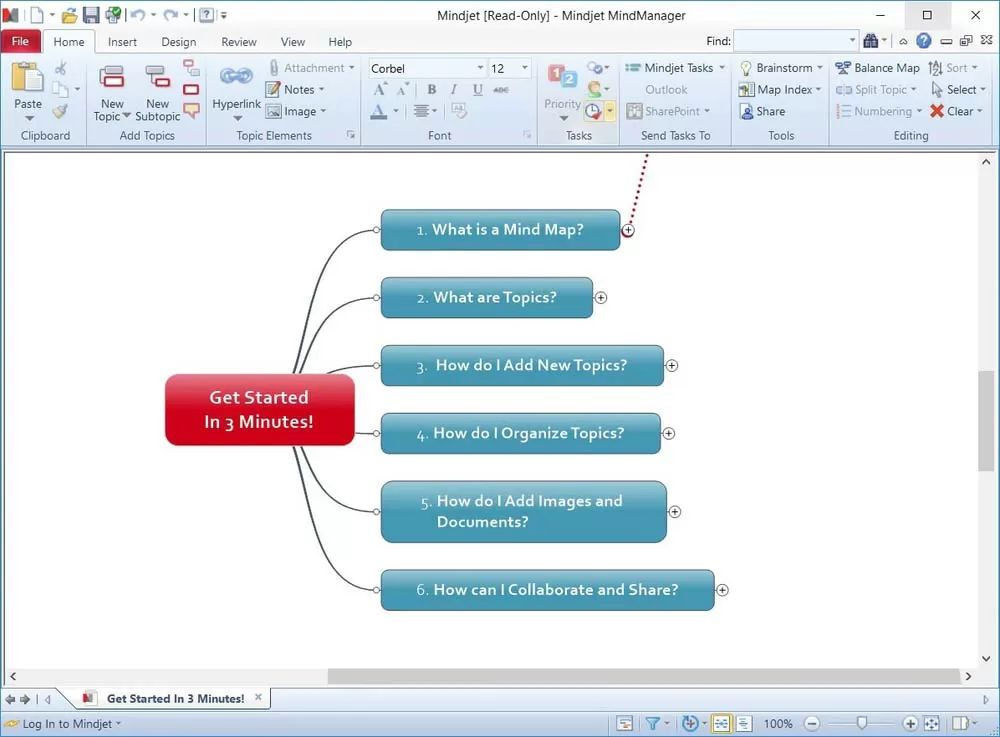
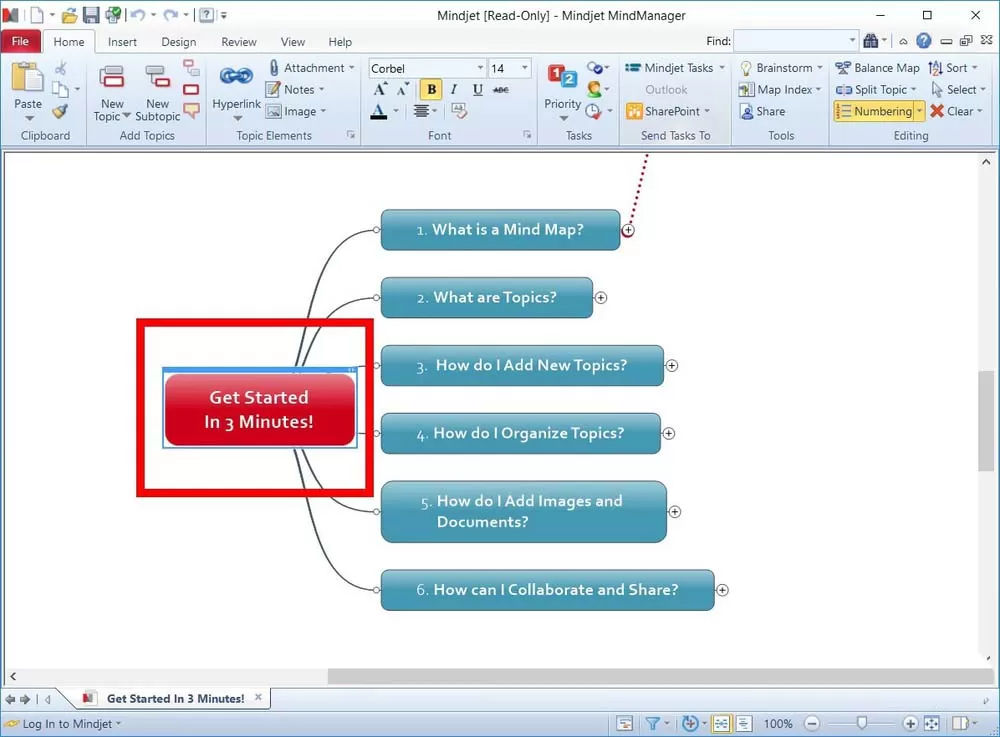
方法:选择蓝色项目的上级项目,即红色项目。
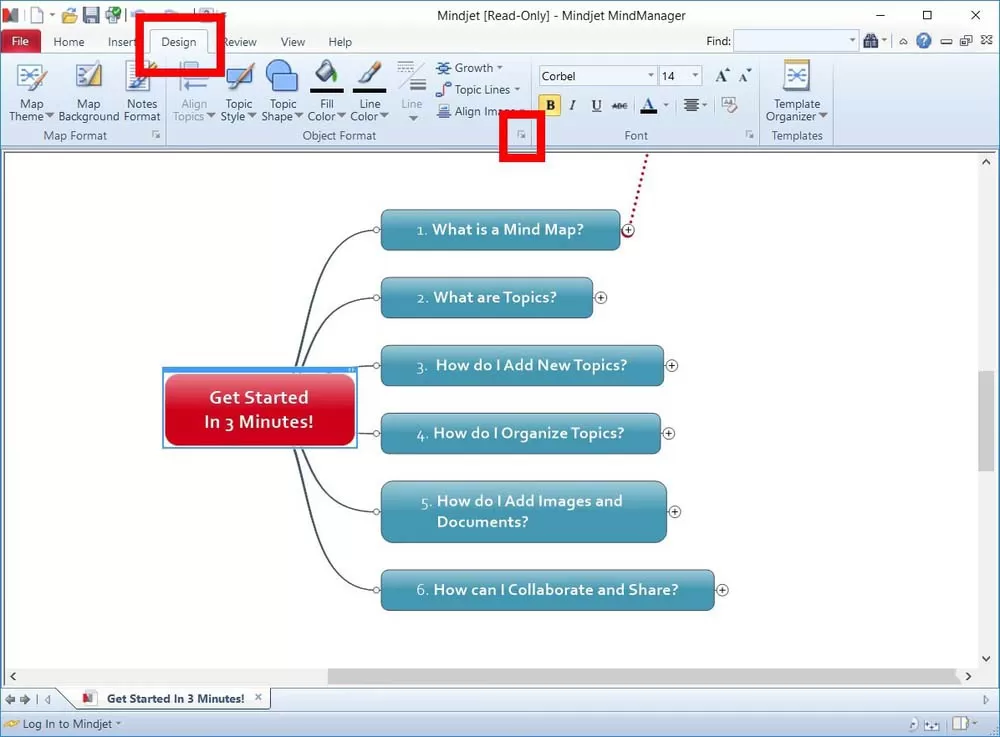
然后我们选择【Design】|【Object Format】的详细设置。
接着会弹出一个新的对话框
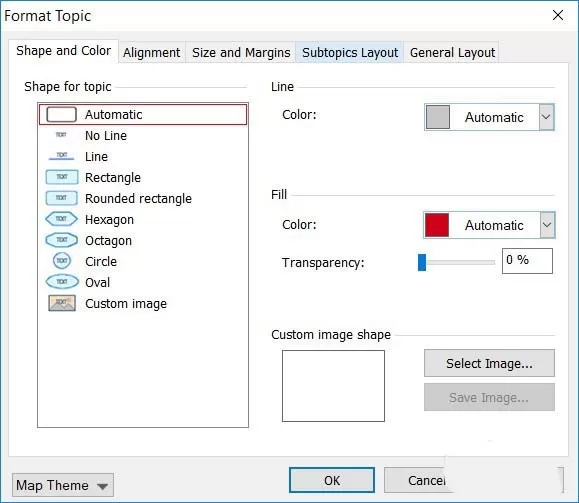
这时在弹出的【Format Topic】对话框中,选择【Subtopics Layout】
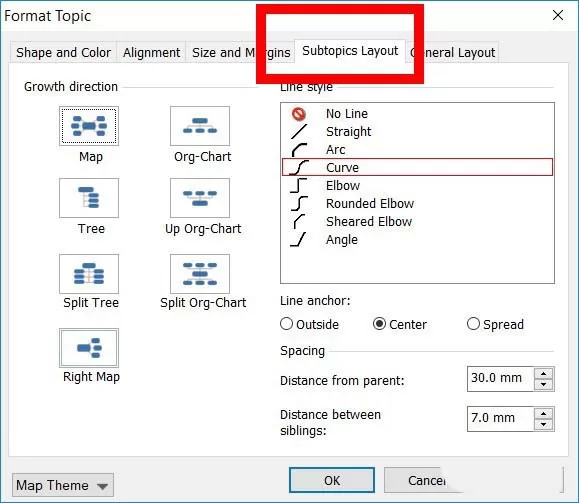
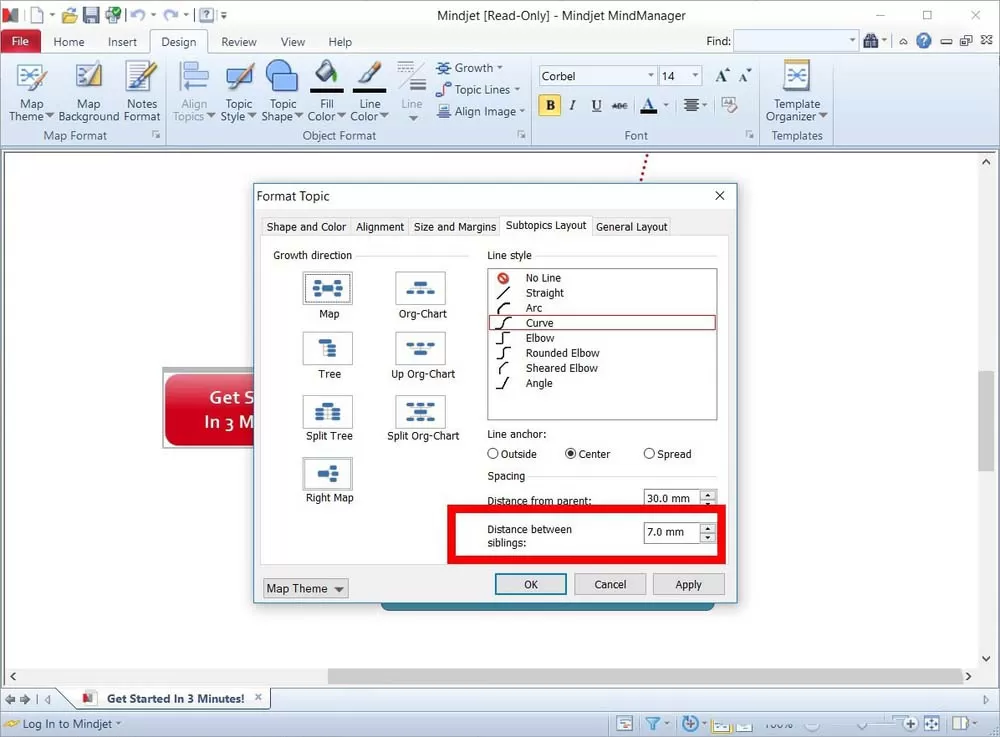
最后我们在弹出的【Format Topic】对话框中,选择【Subtopics Layout】,调整其中的【Distance between siblings】参数即可
上文讲解的就是mindmanager设置项目间距的详细方法介绍,你们是不是都学会了呀!
End