大家知道小米手机助手怎么导出照片吗?下文小编就带来小米手机助手导出照片的详细操作方法,相信是值得伙伴们学习的哦,一起来看看吧!
小米手机助手导出照片的详细操作方法

我们先打开小米手机助手,将手机和电脑用数据线连接,连接成功后在小米手机助手主界面上会显示下图所示信息,其中就有照片数量
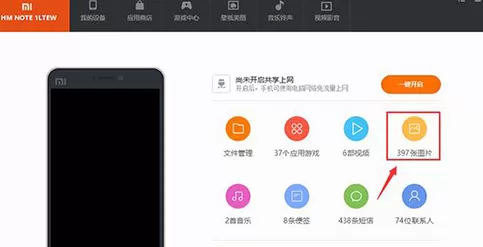
然后我们点击图片进入到图库界面,通过小米手机助手软件能查看手机上存储的所有照片
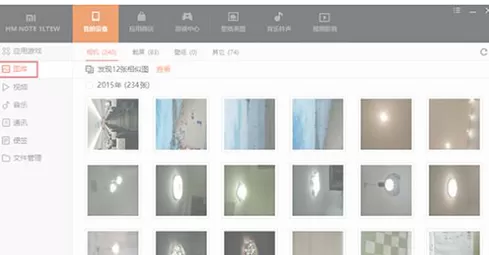
接着我们点击该界面左下方“全选”,然后选择“导出”选项,弹出选择文件夹对话窗口
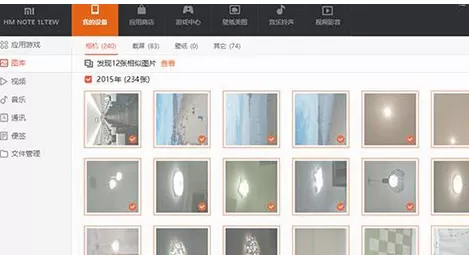
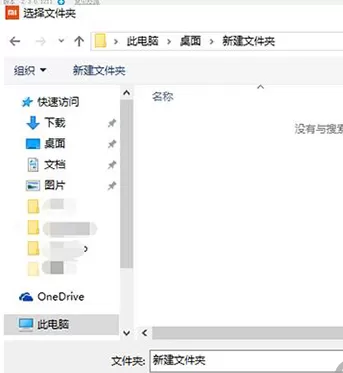
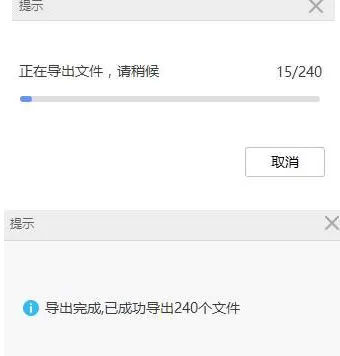
这时我们选择合适的保存路径之后,点击“保存”,即可开始将手机上的照片批量导出到电脑上,如图
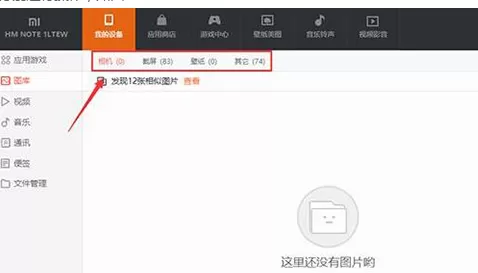
注意:小米助手图库内也是有多个文件夹的,要想将手机上所有的图片都保存到电脑上,就需要按照不同的文件夹分别进行操作,如图
当我们成功导出照片之后,可以直接通过小米手机助手将手机上的照片直接删除节省出一大堆的内存空间,长期的良好用机习惯可以大大延长手机的使用寿命。有兴趣的小米用户通过学习这篇关于小米手机助手如何导出照片的教程,能简单便捷的备份自己想要保存珍藏的照片。
上文就是小米手机助手导出照片的详细操作方法,相信在座的各位应该都明白了吧!
End