你们对wps2016怎么设置背景图片熟悉吗?不清楚的话可以学习一下,下面WPS Office 2016中背景图片的设置方法步骤。
WPS Office 2016中背景图片的设置方法步骤

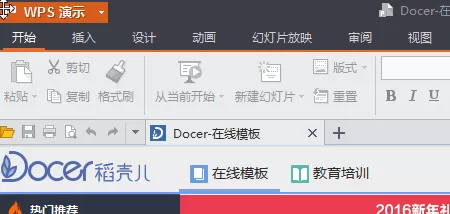
1、启动WPS演示,如图
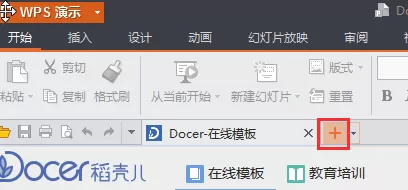
2、点击“+”按钮,新建幻灯片,如图
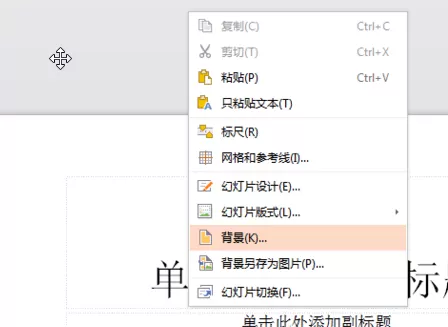
3、点击右键,选择“背景”,如图
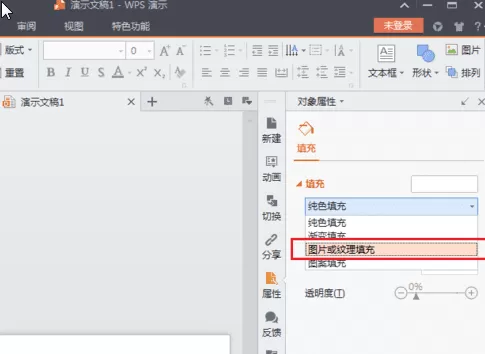
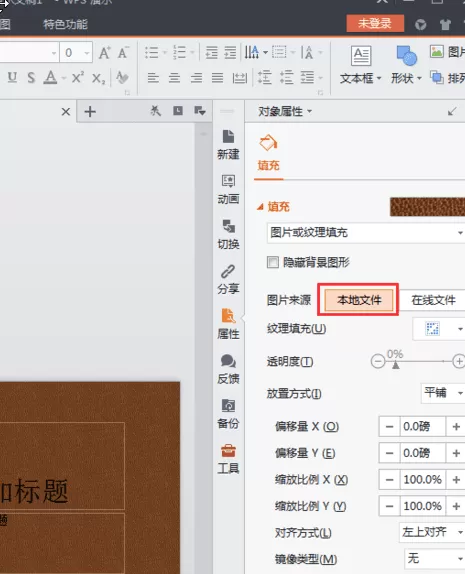
4、在“对象属性”页的填充选项中,选择“图片或纹理填充”,如图
5、在图片来源中,点击”本地文件“,如图
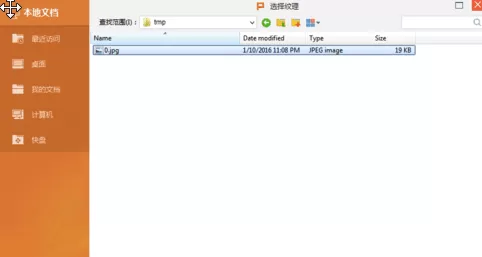
6、在对话框中,选择想要插入的图片,并点击”打开“按钮,如图的例子
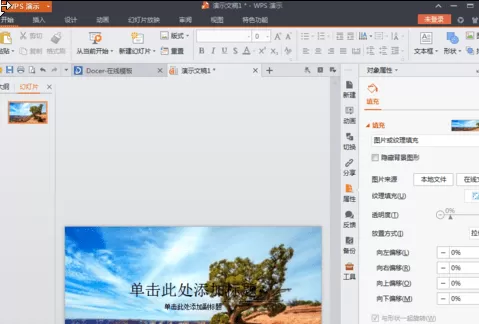
7、这样就完成WPS演示的背景图片设置了。如图的效果
以上就是WPS Office 2016中背景图片的设置方法步骤,希望可以帮助到大家。
End