今天小编教一下大家怎么使用word2003中绘制八边形,下文就是word2003中绘制八边形的具体操作方法,希望大家喜欢。
word2003中绘制八边形的具体操作方法

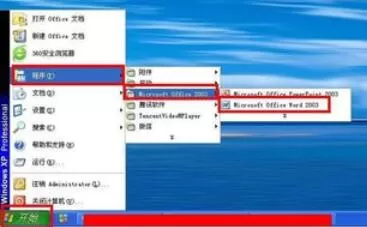
点击开始——程序——Microsoft Office 2003——Microsoft Office word 2003,打开 word2003,也可以直接双击打开桌面的word2003图标。
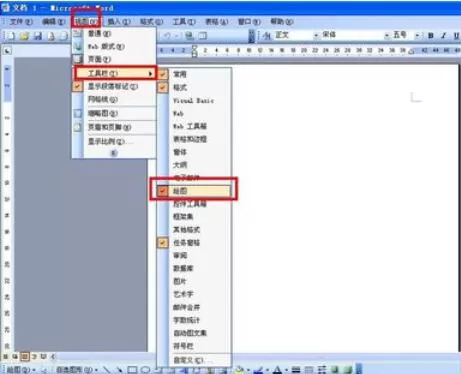
第二步,开启绘图工具栏:点击视图——工具栏——点击勾选绘图,如果已经勾选,下方已经出现绘图工具样这一步就可以省略。
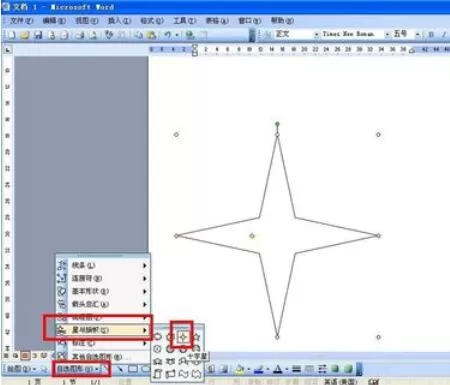
第三步,点击自选图形——星与旗帜——选择十字星,然后按住shitf键画一个十字星。
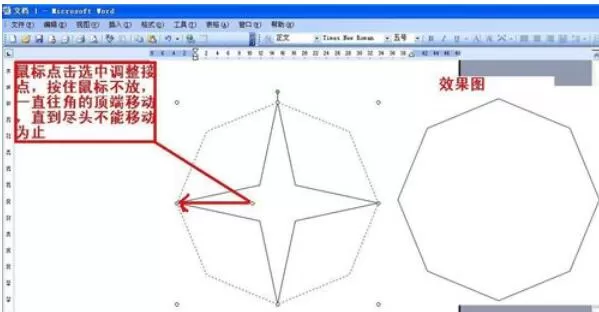
第四步,找到调整接点:画完之后,点击选择十字星,这时就会看到一个黄色的四方形,这个就是调整角度的调整接点。
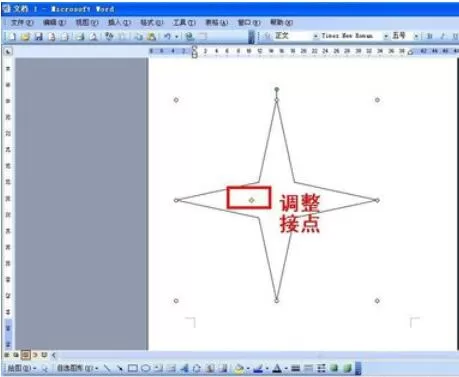
第五步,调整角度:鼠标点击选中调整接点,按住鼠标不放,一直往角的顶端移动,直到尽头不能移动为止,这时就变成了八角形了。
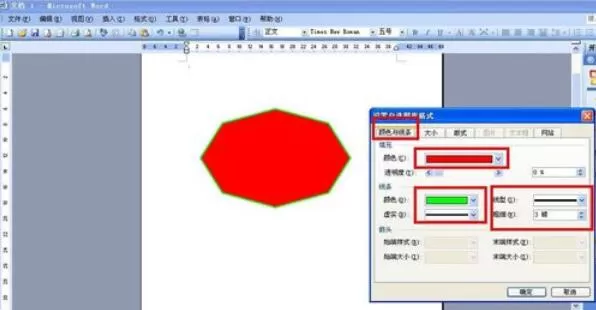
最后,给八边形设置颜色和线条大小:双击八边形——在填充那里选择一种喜欢的颜色,再设置线条的颜色、虚实和粗细,点击确定就可以了。
上面讲解的word2003中绘制八边形的具体操作方法,相信大家都学会了吧。
End