今天分享的是Power Point2003将幻灯片设置成循环播放的方法步骤,大家可以学习一下,相信对大家一定会有所帮助的。
Power Point2003将幻灯片设置成循环播放的方法步骤

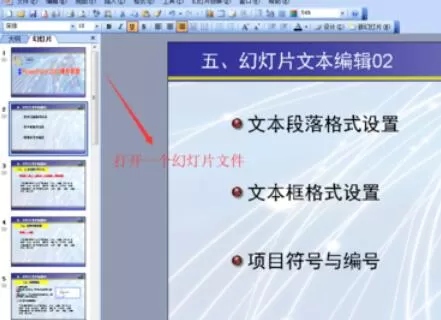
找到一个现成的PPT2003幻灯片文稿,然后打开这个PPT演示文稿文件。
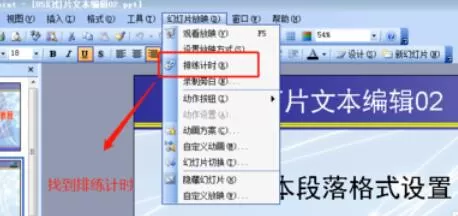
找到并单击展开“幻灯片放映”窗口,在幻灯片放映窗口中找到“排练计时”这个命令。
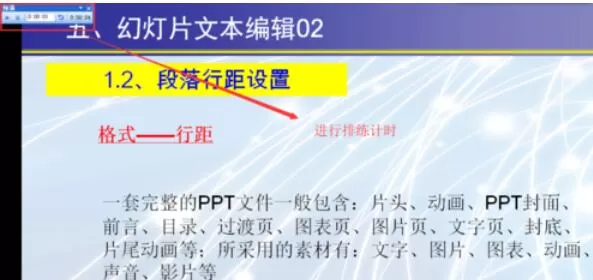
单击排练计时然后进行幻灯片的全屏手动计时处理。一直将整个幻灯片计时处理完成。
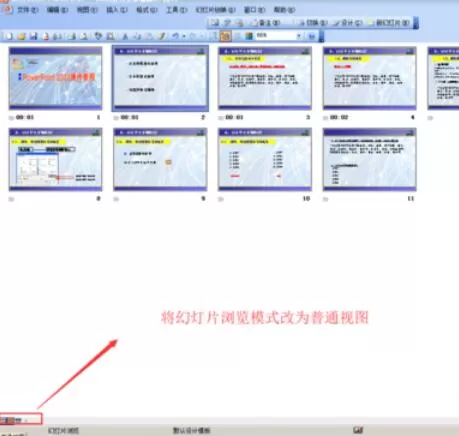
计时完成单击关闭退出,这时候我们会发现幻灯片的浏览模式变了,所以我们还需要点击切换回原来的普通视图。
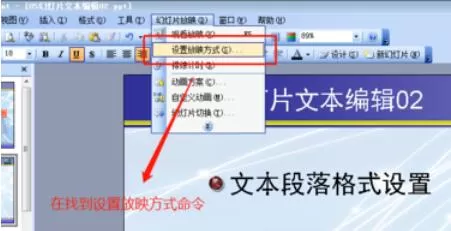
再次单击展开“幻灯片放映”窗口,在幻灯片放映窗口中找到单击“设置放映方式”命令。
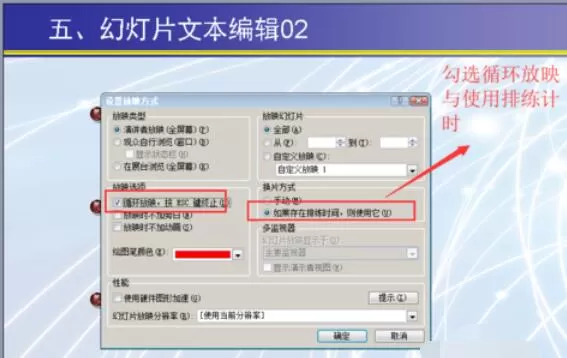
然后会弹出“设置放映方式”对话窗口,在这个窗口中勾选使用排练计时以及循环放映选项。最后放映幻灯片一个循环放映的效果就出现了。
以上就是Power Point2003完成图片与形状组合的详细步骤,希望学习后对你有所帮助。
End