今天我们来学习一下西瓜影音中看电影的操作方法吧,有不清楚的小伙伴,一起来学习一下吧。
西瓜影音中看电影的操作方法

我们先打开西瓜影音播放器,打开浏览器

然后我们“所要看的电影+西瓜影音”点击进入页面
接着我们进入页面选择西瓜影音播放器一项和你要想下载的格式,BD或DVD等
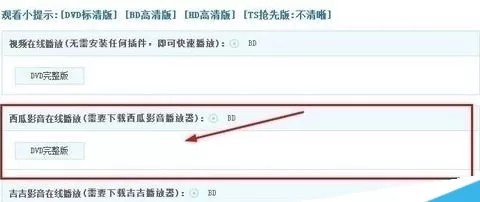
这时我们点击下载,进入页面,等待一小会。
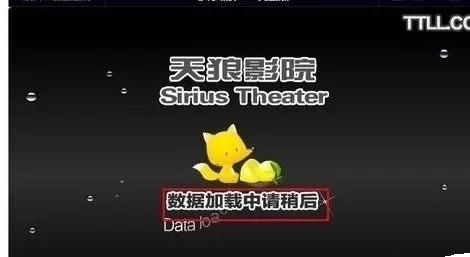
当影片开始播放时,打开西瓜影音播放器,可以看到,影片正在下载
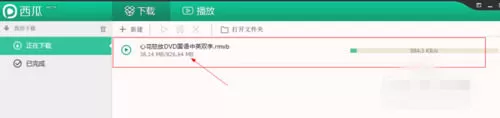
然后我们点击影片,就可在西瓜影音播放器上看了,这时网页上的就可以关掉了,这时你也可等影片下载完成再看

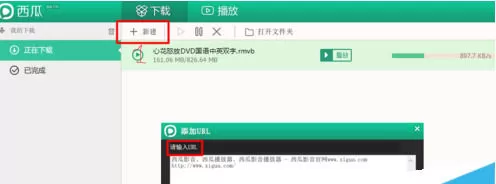
最后一步点击新建下载,在弹出的窗口输入URL,点击下载就可以了。
上文就是西瓜影音中看电影的操作方法,你们是不是都学会了呀!
End